
Dokumentation
Schritt für Schritt zum Ziel.
Kurze Anleitungen für die wichtigsten Aufgaben. Fehlt etwas? Schreib uns.
Kerbana einrichten
In wenigen Minuten ist deine Firma startklar. Das Dashboard zeigt nach der Registrierung eine Einrichtungs-Checkliste; jeder erledigte Punkt wird abgehakt, und die Liste verschwindet, sobald alles erledigt ist.
- Registrieren: Auf Kostenlos testen zuerst das Paket wählen – die Basis ist immer dabei, Zusatzmodule einzeln oder im Komplett-Paket. Danach Firmenname, deinen Namen, E-Mail-Adresse und Passwort (mindestens 10 Zeichen) eingeben und die Zahlungsdaten bei Stripe hinterlegen. Die Testphase beginnt sofort und enthält alle Module.
- Firmendaten: Menü oben rechts → Einstellungen → Firma. Trag Anschrift, Ansprechpartner, Telefon, USt-IdNr. oder Steuernummer sowie IBAN, BIC und Bank ein (Kerbana prüft die Schreibweise der USt-IdNr. und meldet Tippfehler sofort). Diese Angaben stehen auf jeder Rechnung und werden in die XRechnung übernommen – ohne sie lässt sich keine gültige E-Rechnung erzeugen.
- Briefkopf: Einstellungen → Rechnungen & E-Rechnung → Briefkopf → „PDF hochladen“. Seite 1 des PDFs ist der Hintergrund der ersten Rechnungsseite, Seite 2 (falls vorhanden) der Hintergrund aller Folgeseiten. Unter Layout (mm) stellst du ein, wo die Anschrift steht und wo der Text beginnt; die Absenderzeile erscheint klein über der Anschrift.
- Rechnungstexte und Zahlungsziel: Im selben Bereich legst du Anrede, Einleitung, Zahlungsziel und Schlusstext sowie den Betreff und Text der Rechnungs-E-Mail fest. Platzhalter wie
{DUE_DATE}(Fälligkeit),{DUE_DAYS}(Zahlungsziel in Tagen),{PERIOD}(Leistungszeitraum),{IBAN}oder{BUYER_REFERENCE}(Bestellnummer / Leitweg-ID) stehen als Liste über dem Text – ein Klick fügt sie ein. Beim Erstellen der Rechnung werden sie durch die echten Werte ersetzt. Unter Zahlung & Ausgaben stehen „Fällig nach (Tagen)“, die Kilometerpauschale, die Frist für die Zahlungserinnerung und die Mahngebühr. Mit Vorschau siehst du jederzeit eine Musterrechnung mit deinen Einstellungen. Der QR-Code zum Bezahlen (GiroCode) ist eingeschaltet: Er erscheint auf Rechnungen in Euro, sobald die IBAN eingetragen ist. - Nummernkreise: Einstellungen → Nummernkreise. Format und nächste Nummer für Rechnungen und Projekte, z. B.
RE-{JJJJ}-{NNNN}. Wechselst du von einem anderen Programm, setze die nächste Nummer passend zur letzten dort vergebenen Rechnung. - Erster Kunde und erstes Projekt: siehe Kunden und Projekte anlegen.
- Mitarbeiter einladen: siehe Team und Rollen.
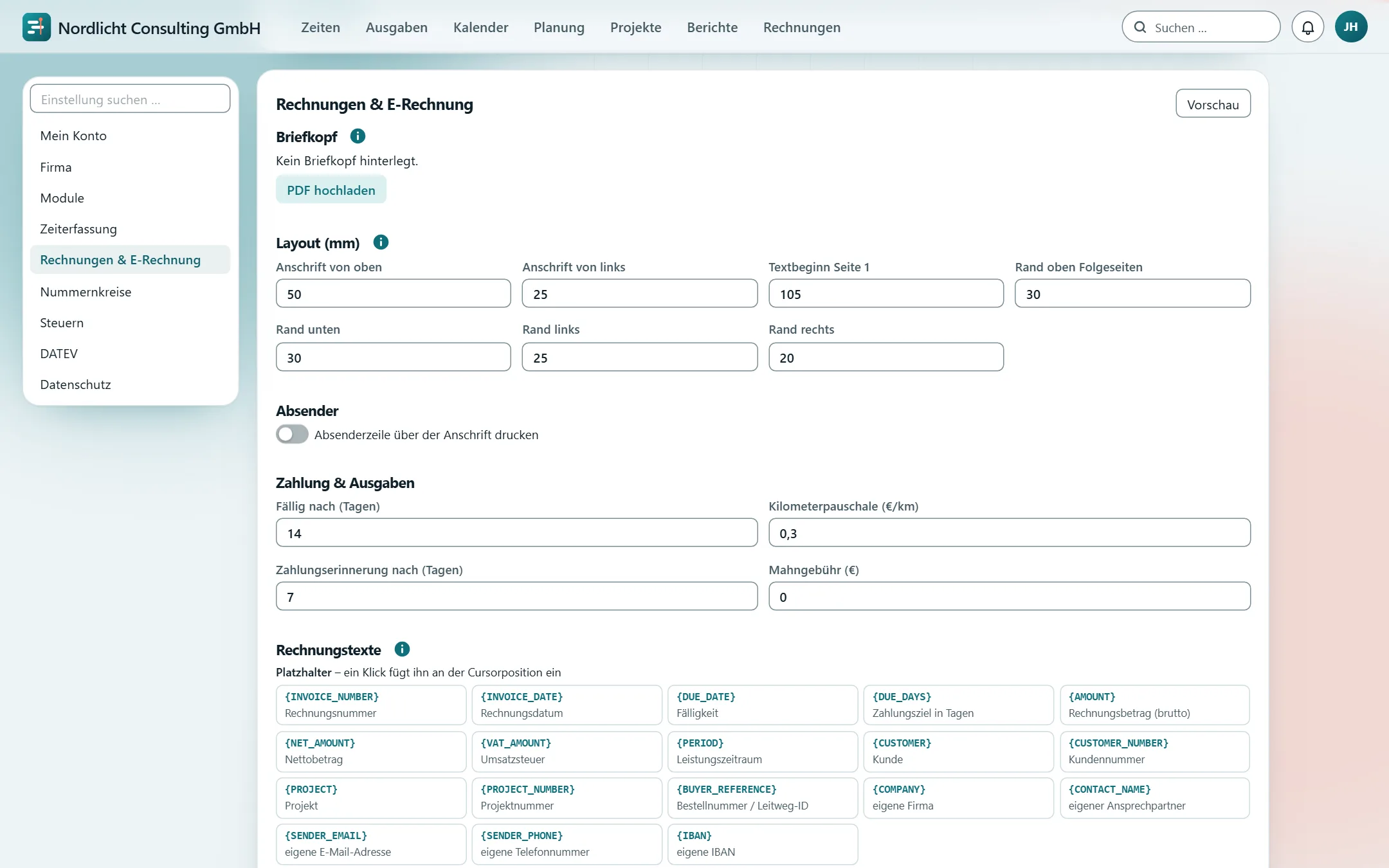
Tipp: Speichere deinen Briefkopf als PDF/A (archivfähiges PDF; in Word: „PDF/A-kompatibel“) mit eingebetteten Schriften – dann sind auch deine Rechnungen vollständig archivfähig. Welche Zusatzmodule sichtbar sind, steuerst du unter Einstellungen → Module.
Kunden und Projekte anlegen
Kunde anlegen
- Menü oben rechts → Kunden → „+ Neuer Kunde“.
- Name und Rechnungsadresse eintragen. Die Kundennummer vergibt Kerbana fortlaufend aus dem Nummernkreis.
- Steuer: USt-IdNr. und USt-Satz angeben. Kerbana prüft die Schreibweise der USt-IdNr. (Ländercode, Länge je EU-Land, bei deutschen Nummern die Prüfziffer) und meldet Tippfehler sofort. Unter Steuerbehandlung wählst du „Inland (mit USt)“, „EU-Firma (Reverse Charge)“ oder „Außerhalb der EU“ – Kerbana setzt dann den passenden Steuerhinweis auf die Rechnung.
- Währung: Rechnungen an Auslandskunden können in CHF, USD, GBP und weiteren Währungen gestellt werden; Summen und Auswertungen rechnet Kerbana in Euro um.
- Unter Weitere Angaben: Ansprechpartner, E-Mail (Empfänger beim Rechnungsversand), Telefon, ein eigener Steuerhinweis und eine interne Notiz.
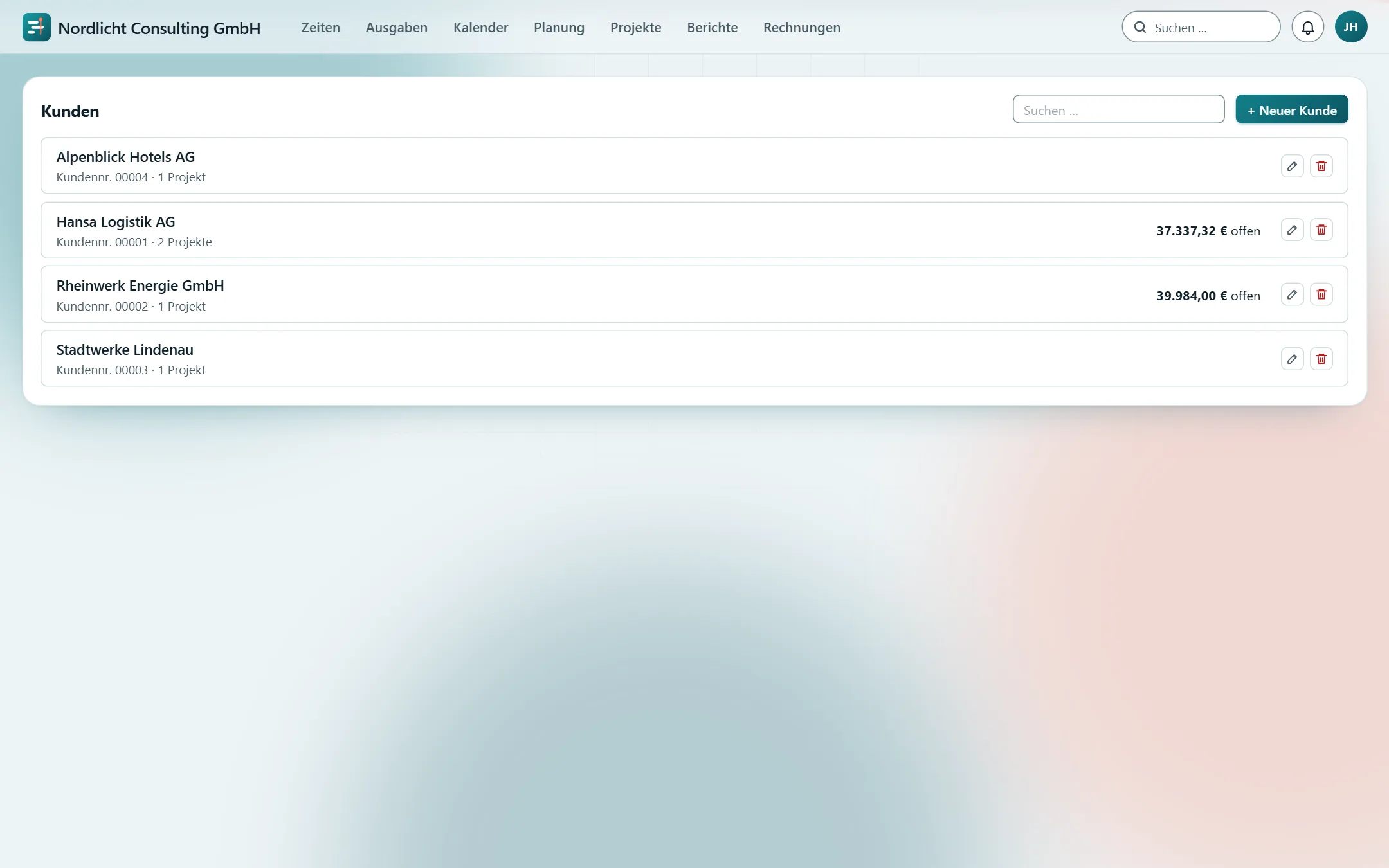
Die Kundenliste zeigt je Kunde offene und überfällige Beträge. Ein Klick auf den Kunden öffnet die Übersicht mit Stammdaten und den Knöpfen „Projekte anzeigen“ und „Rechnungen anzeigen“.
Projekt anlegen
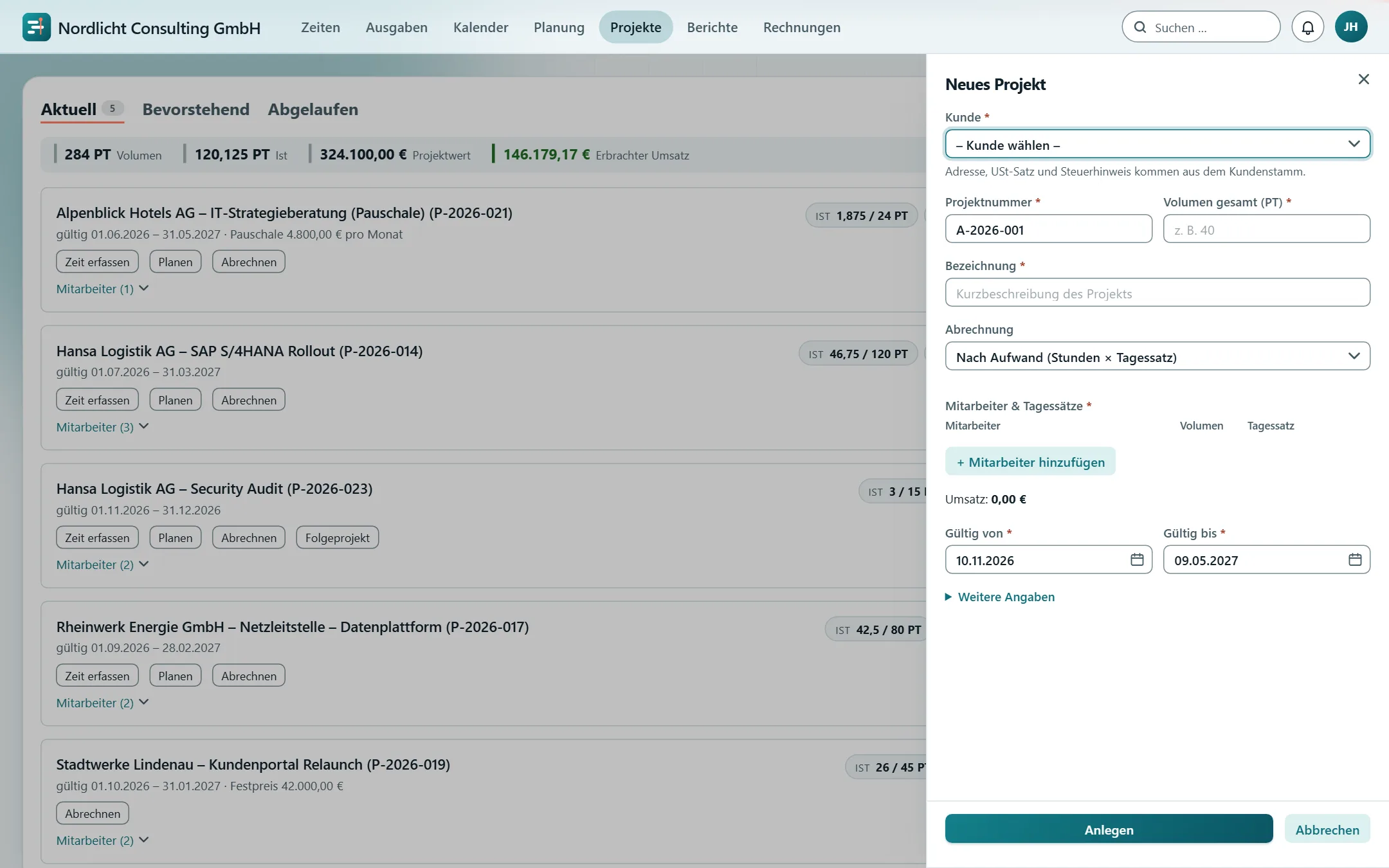
- Reiter Projekte → „+ Neues Projekt“. Kunde wählen; die Projektnummer schlägt Kerbana aus dem Nummernkreis vor, du kannst sie ändern.
- Bezeichnung und Volumen gesamt in Personentagen (PT) eintragen.
- Abrechnung wählen:
- Nach Aufwand – gebuchte Stunden × Tagessatz der Person.
- Festpreis – ein fester Nettobetrag, abgerechnet über Abschlagsrechnungen und eine Schlussrechnung.
- Monatliche Pauschale – ein fester Betrag je Monat; auf Wunsch erstellt Kerbana die Rechnung jeden Monat automatisch für den Vormonat.
- Mitarbeiter & Tagessätze: Mit „+ Mitarbeiter hinzufügen“ jede Person mit ihrem Volumen in PT und ihrem Tagessatz eintragen, dazu „Gültig von“ und „Gültig bis“ als Laufzeit. Nur zugeordnete Personen können auf das Projekt buchen.
- Unter Weitere Angaben: die Projektleitung (plant das Team und sieht dessen Buchungen), die Referenz des Kunden (Bestellnummer oder bei Behörden die Leitweg-ID – sie steht in der E-Rechnung als Käuferreferenz) und eine interne Notiz.
Die Projektliste ist in Aktuell, Bevorstehend und Abgelaufen geteilt. Jede Projektkarte zeigt Volumen, Verbrauch und Budget je Person.
Ein Projekt endet bald? Die Projektkarte und das Dashboard bieten ein Folgeprojekt an – Kunde, Team, Sätze und Abrechnungsart werden übernommen.
Interne Projekte
Tagessatz nach Tätigkeitsart
Werden Leistungen unterschiedlich berechnet (z. B. Beratung 1.200,00 €, Entwicklung 950,00 €), legst du unter Einstellungen → Zeiterfassung → Tätigkeitsarten mit Tagessatz an und kreuzt im Projekt „Tagessatz nach Tätigkeitsart“ an. Die Rechnung zeigt dann je Person und Tätigkeitsart eine Position mit dem passenden Satz. Nur in solchen Projekten fragt der Buchungsdialog nach der Tätigkeitsart.
Team und Rollen
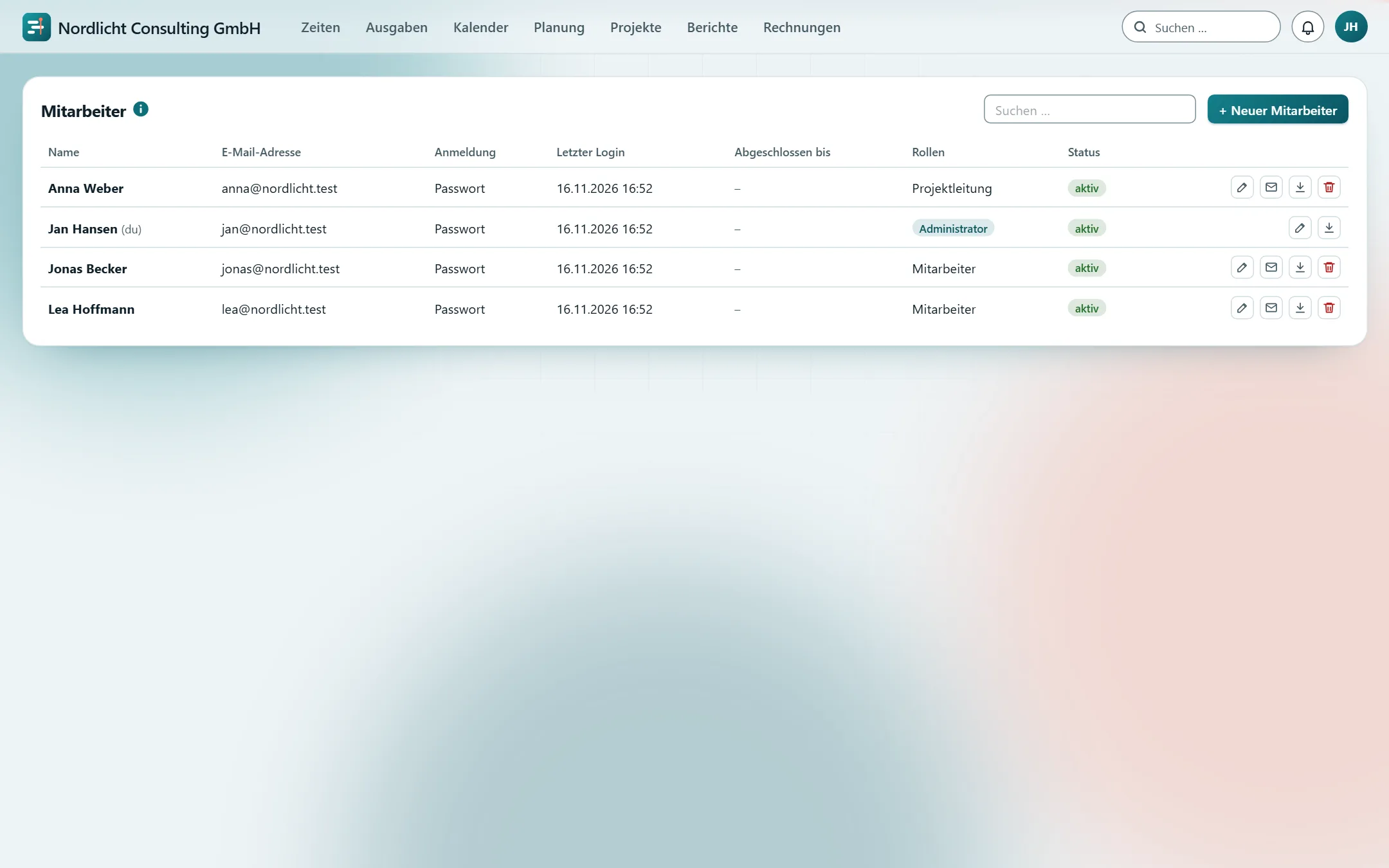
- Menü oben rechts → Mitarbeiter → „+ Neuer Mitarbeiter“: Name, E-Mail-Adresse und die Rolle wählen und „Anlegen“. Unter der Auswahl steht, was die Rolle darf.
- Die Person erhält per E-Mail einen Einladungslink (7 Tage gültig) und legt ihr Passwort selbst fest. Kommt die Mail nicht an, kannst du den Einladungslink auch kopieren und selbst weitergeben.
- Sollzeit: Weicht die Arbeitszeit vom Standard der Firma ab (z. B. Teilzeit), im Formular „wie Standard der Firma“ abwählen und die Stunden je Wochentag eintragen.
- Jede Person stellt unter Einstellungen → Mein Konto ihr Bundesland (für Feiertage und Arbeitstage) und – mit dem Kalender-Modul – ihren Urlaubsanspruch ein.
- Danach die Person in den Projekten unter „Mitarbeiter & Tagessätze“ zuordnen, damit sie buchen kann.
In der Mitarbeiterliste öffnet ein Klick auf eine Person ihre Daten, Rollen und den Status (aktiv/inaktiv). Über „⋯“ setzt du die Zwei-Faktor-Anmeldung zurück oder lädst die Daten der Person herunter (DSGVO). Offene und abgelaufene Einladungen sind markiert.
Die Rollen – und wer welche Daten sieht
- Administrator – alles, auch Mitarbeiter, Firmendaten, Module und Abo. Sieht alle Daten der Firma, auch Abwesenheiten (Urlaub und Krankheit) und das Änderungsprotokoll.
- Buchhaltung – Rechnungen, Kunden, alle Ausgaben, Steuern und DATEV. Sieht alle Zeiten und Ausgaben mit Belegen und die Projektpreise, aber keine Abwesenheiten.
- Projektleitung – legt Projekte an und plant das Team der eigenen Projekte. Sieht Zeiten, Planung und Abwesenheiten der Personen in diesen Projekten.
- Mitarbeiter – eigene Zeiten, Ausgaben, Planung und Urlaub. Sieht nur die eigenen Daten und die Namen der Kollegen in gemeinsamen Projekten.
- Freiberufler – wie Mitarbeiter, sieht aber nur eigene Projekte und keine Kollegen.
- Steuerberatung – liest alle Zeiten, Ausgaben mit Belegen, Rechnungen und Steuern, ändert nichts.
Wir als Betreiber von Kerbana sehen keine Inhalte wie Zeiten, Kunden, Rechnungen oder Belege – nur Firmenname, Abo, die Nutzerkonten (Name, E-Mail-Adresse, Rolle) und Nutzungszahlen. Zugangsdaten wie die Schlüssel der Authenticator-App speichern wir verschlüsselt, Sicherungskopien ebenso. Details: Datenschutzerklärung, Abschnitte 10 und 14.
Mitarbeiter ohne Konto
Personen, die sich nicht selbst anmelden (z. B. Subunternehmer, deren Stunden du nachträgst), führst du ohne Konto. Sie stehen in der Mitarbeiterliste unter „Mitarbeiter ohne Konto“.
Rollen lassen sich über „Weitere Rollen …“ kombinieren, z. B. Buchhaltung + Mitarbeiter für jemanden, der auch selbst Zeiten bucht. Jede zusätzliche Person mit Konto zählt im Abo als Mitarbeiter – außer der Steuerberatung: Wer nur die Rolle „Steuerberatung“ hat, ist kostenlos.
Einstellungen und Darstellung
Menü oben rechts → Einstellungen. Links stehen die Bereiche (auf dem Handy oben als Leiste zum Wischen); welche du siehst, hängt von deinen Rollen ab. Über Einstellung suchen … findest du jedes Feld – z. B. „IBAN“ oder „Mahngebühr“ eintippen und den Treffer wählen, Kerbana springt direkt dorthin. Die Treffer nennen kurz das Feld und den Bereich.
- Mein Konto (alle): Farbschema (wie System, hell oder dunkel), Datumsformat und Zeitformat, Bundesland für Feiertage und Arbeitstage, Urlaubsanspruch, das Kalender-Abo, Passwort, Zwei-Faktor-Anmeldung und „Meine Daten“.
- Firma (Administratoren): Anschrift, Kontakt, Steuer und Bank – diese Daten erscheinen als Rechnungssteller auf Rechnungen und in der E-Rechnung.
- Module (Administratoren): Zusatzmodule (Planung, Ausgaben, Kalender, Steuer-Übersicht) ein- oder ausblenden. Ausgeblendete Module verschwinden für alle aus der Navigation; die Daten bleiben erhalten.
- Zeiterfassung (Administratoren): die Arbeitszeiterfassung, die Standard-Sollzeit je Wochentag, die internen Arbeitsarten, die Erinnerungen per E-Mail und – unter „Erweitert“ – die Tätigkeitsarten mit Tagessatz.
- Rechnungen & E-Rechnung, Nummernkreise, Steuern, DATEV (Buchhaltung): siehe Kerbana einrichten und Steuern und DATEV-Export.
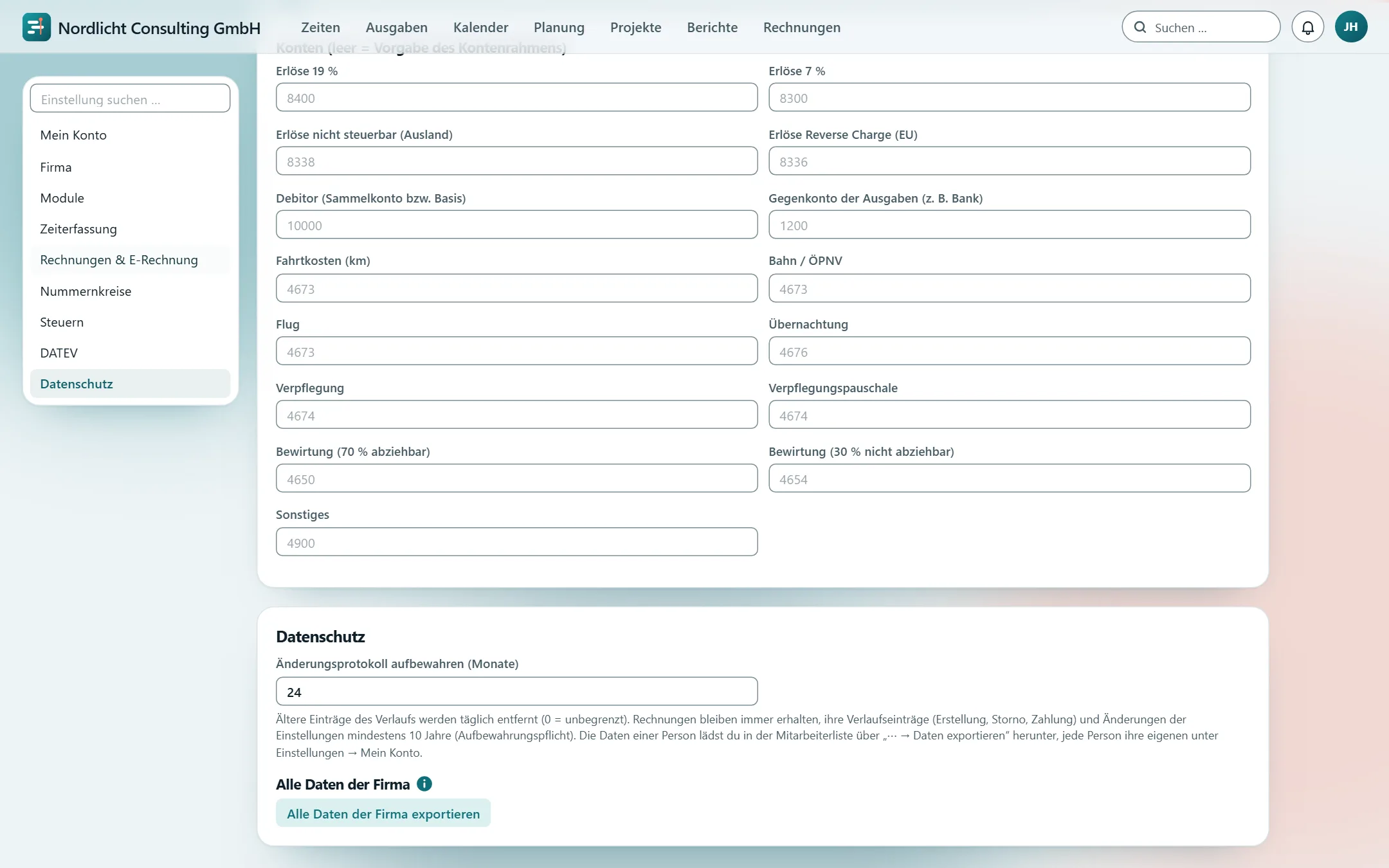
- Datenschutz (Administratoren): Aufbewahrung des Änderungsprotokolls und der Export aller Daten der Firma.
- Abo (Administratoren): siehe Abo, Kündigung und Löschung.
Datums- und Zeitformat gelten nach dem Neuladen der Seite. Änderungen in den Einstellungen werden automatisch gespeichert – oben rechts im Bereich steht „Gespeichert“.
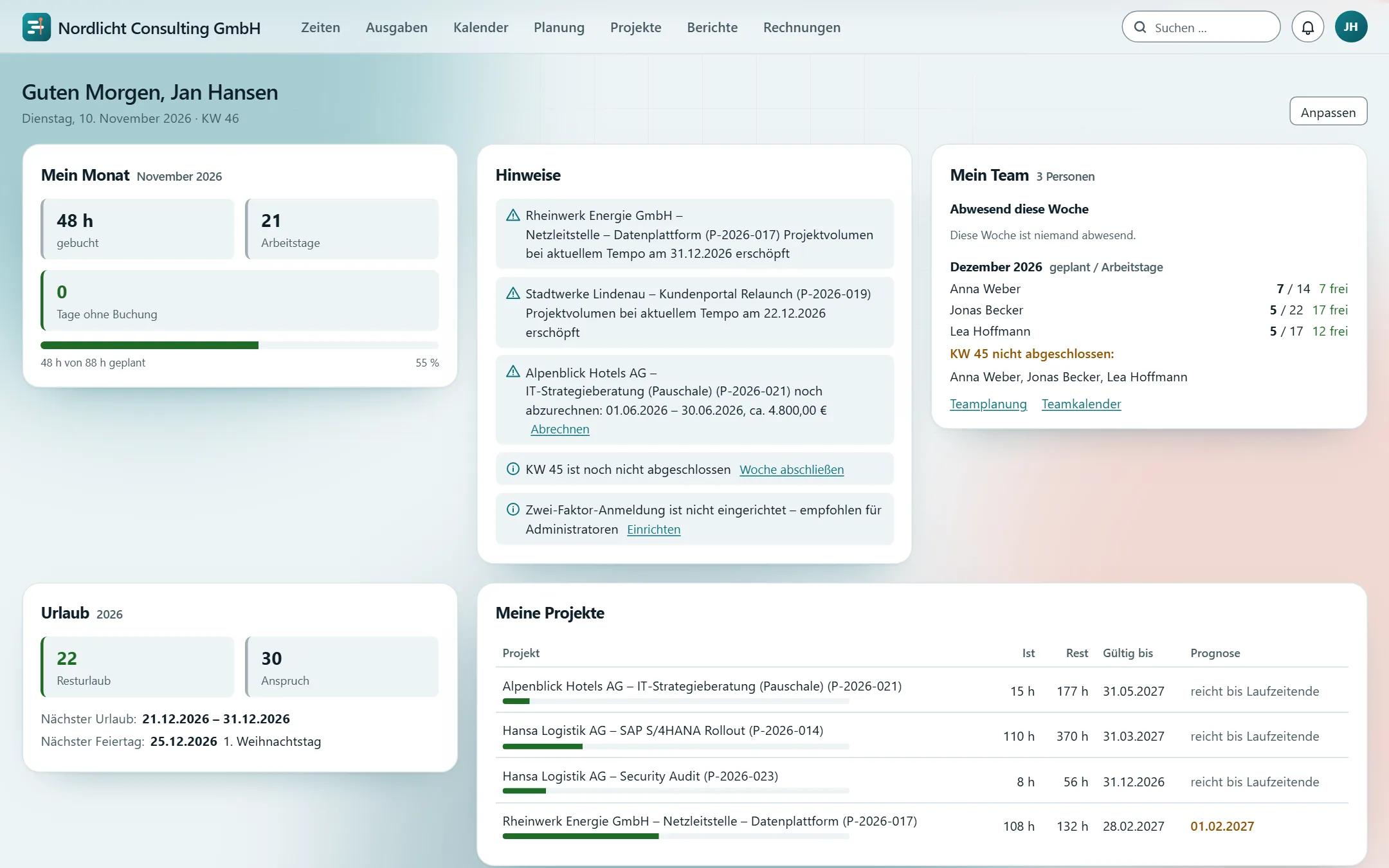
Dashboard und Hinweise
Das Dashboard ist die Startseite – ein Klick auf das Logo oben links führt immer dorthin.
- Mein Monat: gebuchte Stunden, Arbeitstage, Tage ohne Buchung und die Planung.
- Hinweise: was zu tun ist – fehlende Buchungen, eine noch offene Woche, Projekte ohne Mitarbeiter, endende Projekte (mit Vorschlag für ein Folgeprojekt), überfällige Rechnungen, fehlende Firmendaten. Jeder Hinweis führt mit einem Klick an die richtige Stelle.
- Urlaub: Resturlaub, Anspruch, nächster Urlaub und nächster Feiertag.
- Für Administratoren und Buchhaltung zusätzlich Umsatz mit Verlauf, offene und überfällige Rechnungen, Zahlungen und Warnungen zu Projektbudgets.
Anpassen (oben rechts): Karten ein- und ausblenden und per Ziehen anordnen; „Standard wiederherstellen“ setzt alles zurück. Die Anordnung gilt nur für dich.
Suche und Tastatur
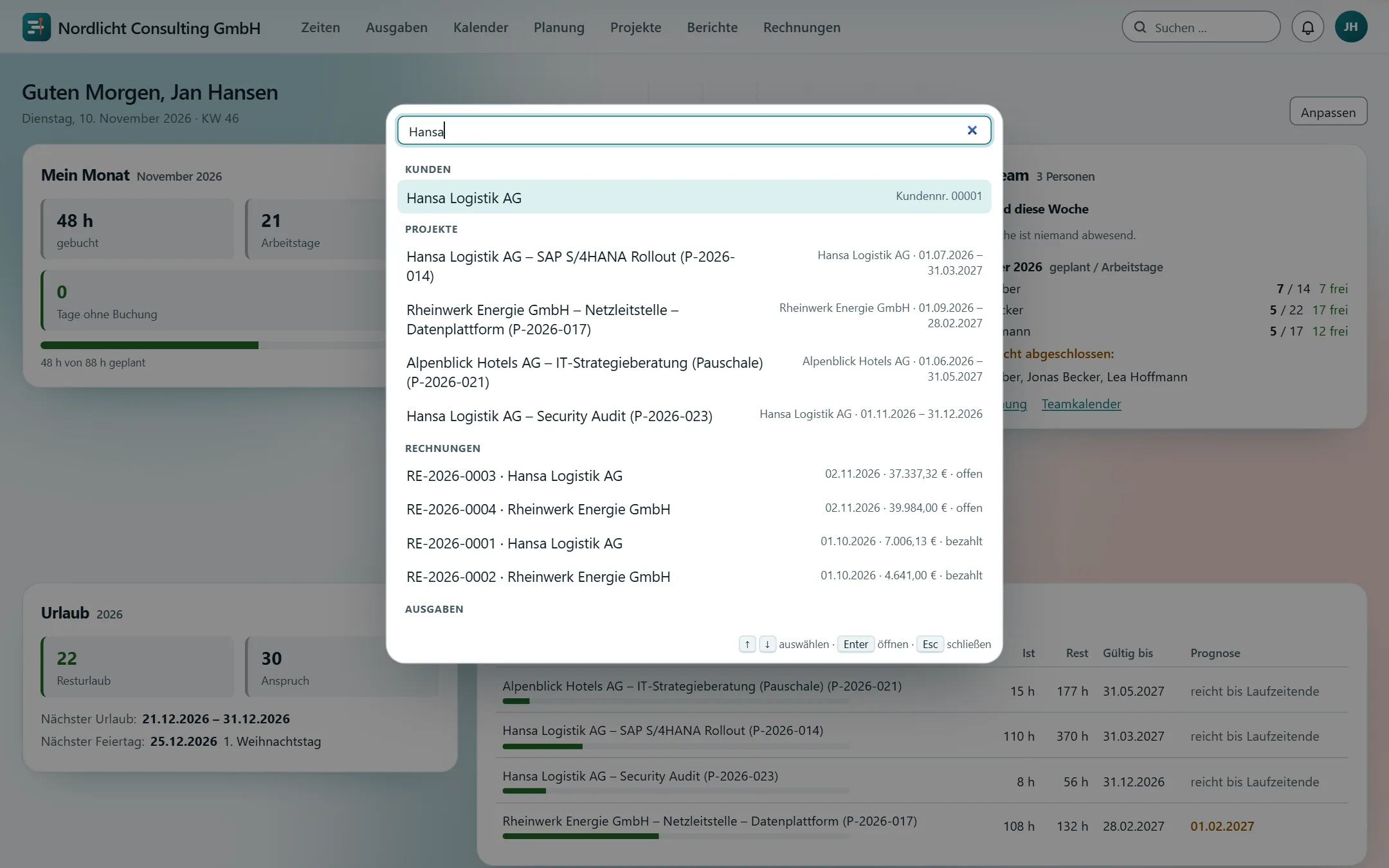
- Strg + K oder „Suchen …“ oben rechts öffnet die Suche.
- Tippen filtert Aktionen (z. B. „Neue Rechnung“, „Passwort ändern“), Kunden, Projekte, Rechnungen (auch Positionen und Beträge), Projekttermine, Ausgaben, Buchungen, Mitarbeiter und die Felder der Einstellungen in einer Liste. Ohne Eingabe stehen dort die zuletzt geöffneten Treffer.
- Mit ↑ / ↓ auswählen, Enter öffnet, Esc schließt.
Filter in der Suche
Filterwörter lassen sich mit Suchwörtern kombinieren, z. B. „offen kunde:Muster nov 2026“:
- Status: offen, überfällig, bezahlt, storniert (Rechnungen)
- kunde:Name und projekt:Nummer oder Titel
- Beträge: „> 1000“ oder „< 500 €“
- Zeiträume: „2026“, „11.2026“ oder „nov 2026“
Die Suche – auch in allen Listen – achtet nicht auf Groß- und Kleinschreibung, findet „Müller“ auch als „Mueller“, verzeiht ab fünf Buchstaben einen Tippfehler, und mehrere Wörter dürfen in beliebiger Reihenfolge stehen.
Weitere Tastenkürzel
- In den Zeiten: Tab springt von Block zu Block, Enter öffnet ihn; „+ Neuer Eintrag“ legt einen an.
- Datum, Uhrzeit und Auswahllisten funktionieren überall gleich: Klick ins Feld öffnet die Auswahl, ↑ / ↓ wählen, Enter übernimmt, Esc schließt. Datum und Uhrzeit kannst du auch eintippen (z. B. „10.11.“ oder „930“ für 09:30).
- In Formularen und Dialogen: Esc schließt, Enter bestätigt.
Zeiten erfassen
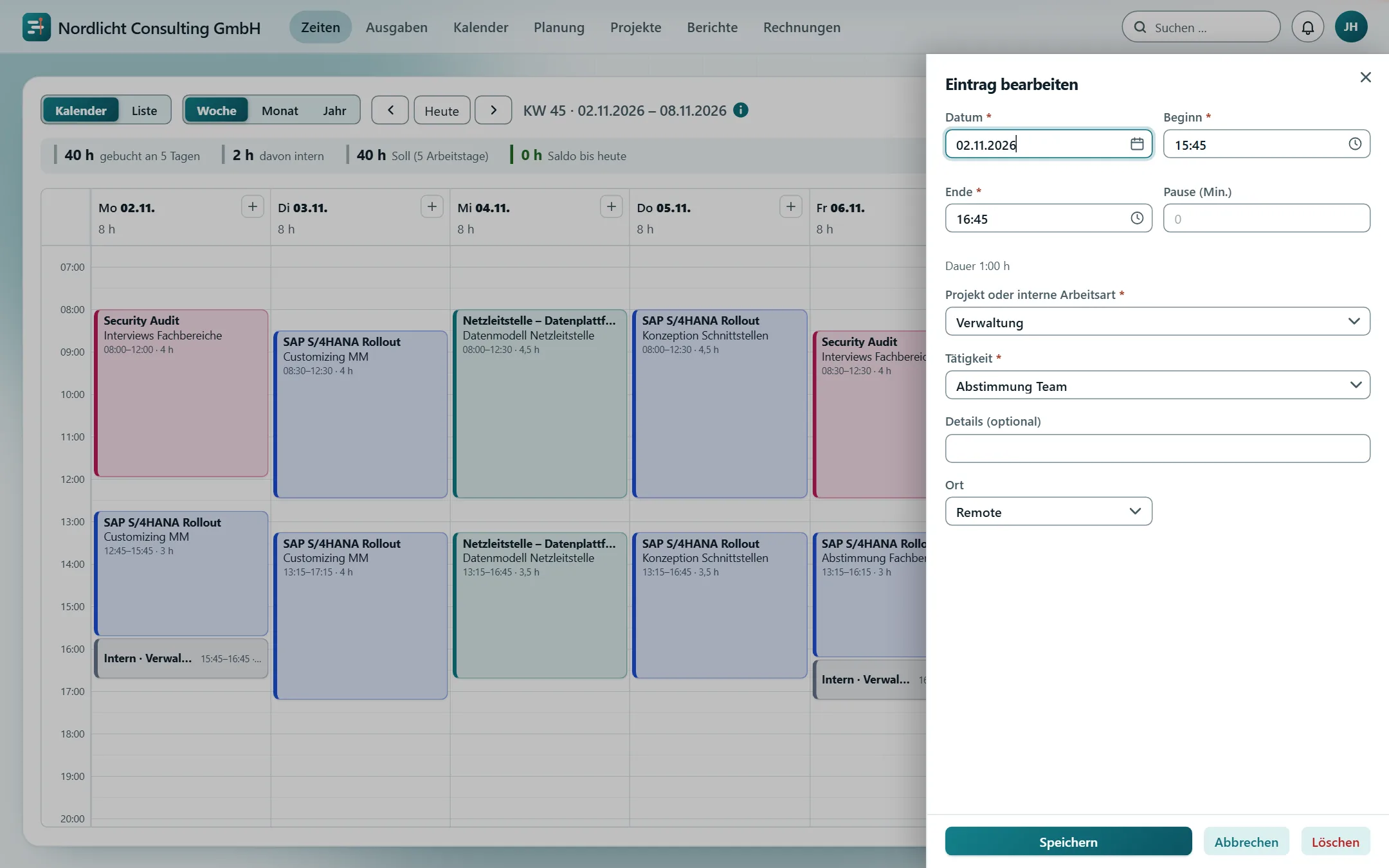
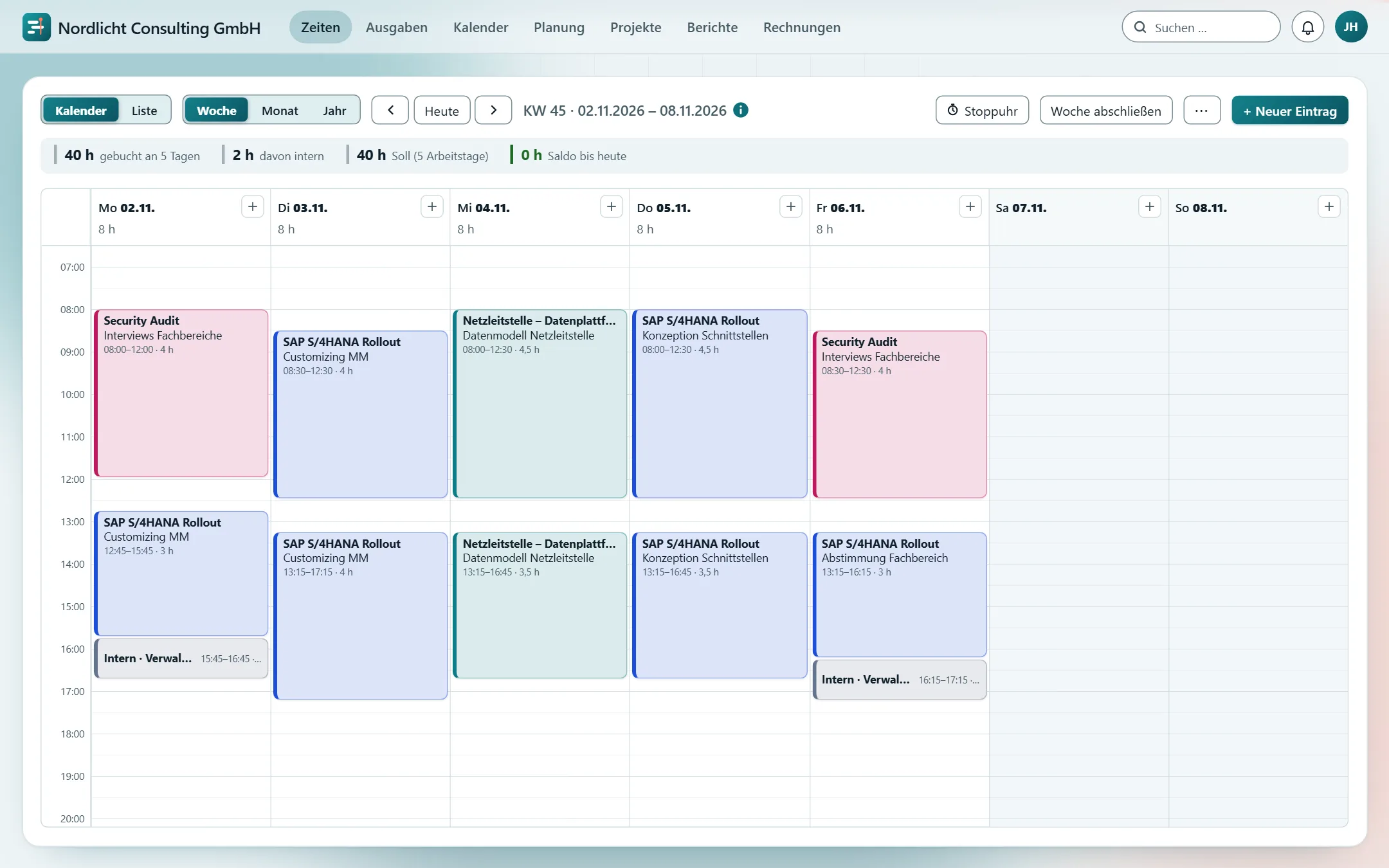
Die Zeiterfassung ist ein Kalender: die Wochentage als Spalten, die Uhrzeit von oben nach unten. Jeder Eintrag ist ein Block mit Beginn und Ende – Kerbana rechnet die Stunden daraus aus.
- Reiter Zeiten → Woche. Mit den Pfeilen blätterst du; der Knopf dazwischen zeigt den Zeitraum (z. B. „KW 46“) und springt mit einem Klick zurück zu heute.
- Eintrag anlegen: In einem Tag von Beginn bis Ende ziehen – oder auf eine freie Stelle klicken (dann eine Stunde). Es öffnet sich ein Dialog: Projekt oder interne Arbeitsart, Tätigkeit und optional Details. Die Tätigkeit trägst du jedes Mal neu ein – beim Tippen schlägt Kerbana deine bisherigen Tätigkeiten vor.
- Ändern: Einen Block verschieben – auch auf einen anderen Tag –, am unteren Rand länger oder kürzer ziehen oder anklicken und im Dialog ändern oder löschen (mit „Rückgängig“).
- Ohne Maus: „+ Neuer Eintrag“ oben oder „+“ im Kopf eines Tages öffnet den Dialog; der Beginn schließt an den letzten Eintrag des Tages an. Mit Tab erreichst du jeden Block, Enter öffnet ihn.
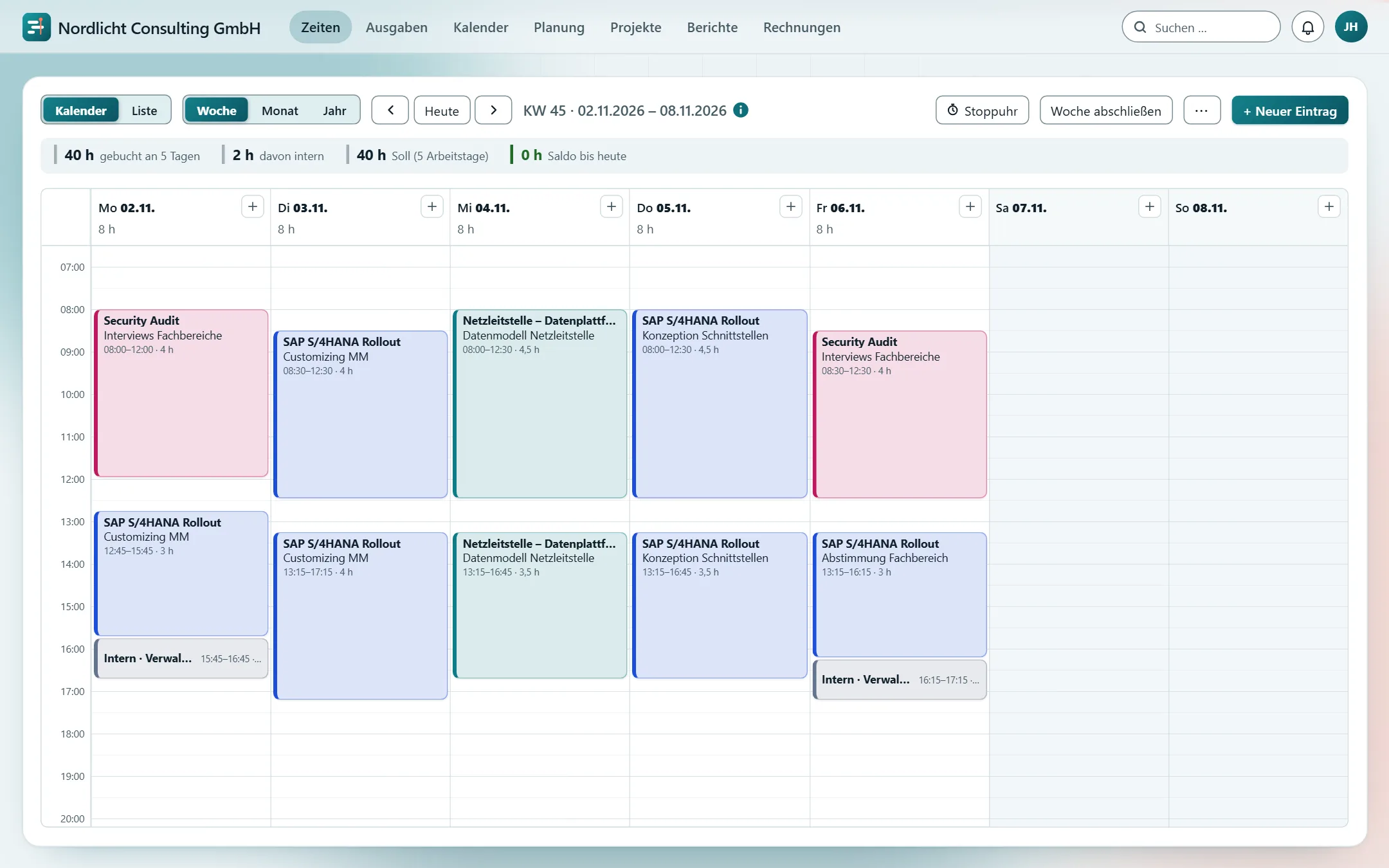
Mehrere Einträge am Tag – auch auf dasselbe Projekt – sind möglich, auch überschneidend (z. B. zwei Projekte in derselben Stunde) – sie stehen dann nebeneinander, und die Arbeitszeit zählt die Zeit nur einmal. Beginn und Ende liegen auf Viertelstunden: Ein Klick ins Feld zeigt die Uhrzeiten zur Auswahl, beim Ende gleich mit der Dauer. Du kannst auch tippen – „930“ wird zu 09:30, „17“ zu 17:00. Pausen sind die Lücken zwischen den Blöcken – oder du trägst in einem Block eine Pause ein (z. B. 08:00–17:00 mit 30 Minuten Pause = 8,5 Stunden). Bei der Tätigkeit schlägt Kerbana beim Tippen deine bisherigen Tätigkeiten vor.
Rechnet ein Projekt nach Tätigkeitsart ab, wählst du im Dialog zusätzlich die passende Art.
Monat und Jahr
Monat zeigt je Tag die Summe und einen farbigen Balken je Projekt, Jahr die Stunden je Monat. Ein Klick auf einen Tag bzw. Monat öffnet ihn.
Als Liste – wie in einer Tabelle
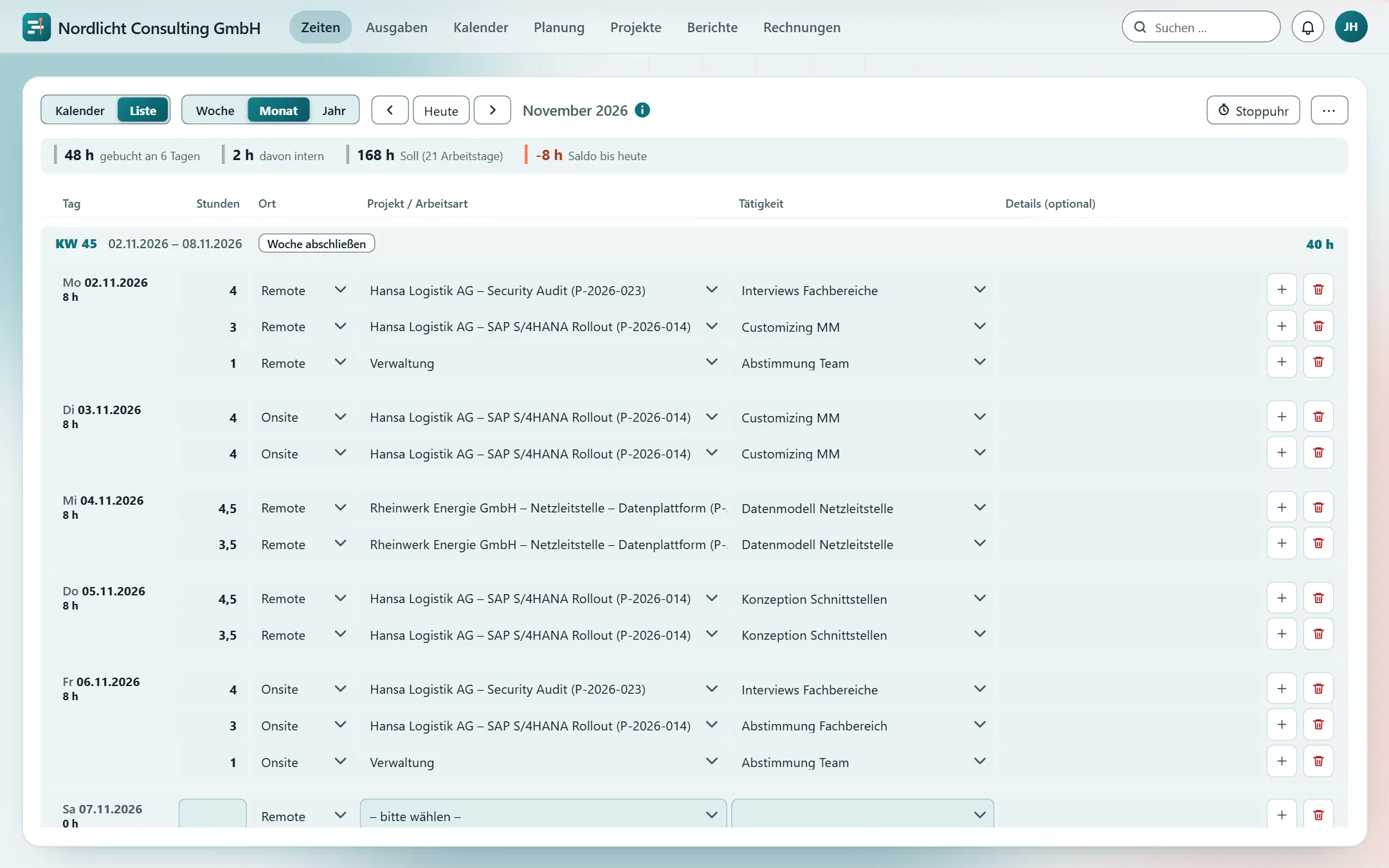
Mit dem Umschalter Kalender | Liste ganz vorn (daneben im gleichen Stil Woche | Monat | Jahr) trägst du nur Stunden ein, ganz ohne Uhrzeiten – direkt in den Zellen wie in einer Tabellenkalkulation: Stunden, Projekt, Tätigkeit und Details. Wochentag und Datum stehen am Anfang der Zeilen, darunter die Tagessumme; hat ein Tag mehrere Einträge, steht das Datum nur einmal. An Tagen ohne Buchung wartet schon eine leere Zeile. Das + hinter einer Zeile fügt direkt darunter eine weitere ein, der Papierkorb löscht sie – die letzte Zeile eines Tages wird dabei nur geleert. Gespeichert wird, sobald du eine Zelle verlässt – oben erscheint „Gespeichert“, Summen und Kennzahlen stimmen sofort. Bedienung wie in Excel: Wer eine Zelle betritt, markiert ihren Inhalt – einfach lostippen ersetzt ihn. ↑ / ↓ oder Enter / Umschalt+Enter wechseln in die Zeile darunter bzw. darüber, ← / → in die Nachbarzelle, F2 setzt den Cursor ans Ende, Esc holt den alten Wert zurück. Aus Excel kopierte Werte (mehrere Zellen) füllen beim Einfügen die Zellen rechts und darunter. Im Monat stehen die Tage in einer Box je Kalenderwoche, im Jahr zusätzlich in einer Box je Monat, jeweils mit der Summe; beim Scrollen bleiben Kalenderwoche und Monat oben stehen. Abgerechnete Einträge tragen ein Schloss und lassen sich nicht mehr ändern. Die Ansicht merkt sich dein Browser; das i neben dem Zeitraum erklärt die Bedienung der gewählten Ansicht.
Das Feld Pause im Eintragsdialog erscheint nur, wenn ein Administrator unter Einstellungen → Zeiterfassung die Arbeitszeiterfassung eingeschaltet hat.
Stoppuhr
- Urlaub und Krankheitstage trägst du unter Kalender → Meine Abwesenheiten ein; hier sind sie im Kopf des Tages markiert.
- Stoppuhr: Projekt und Tätigkeit wählen, „Starten“. Die laufende Zeit steht oben in der Kopfzeile; beim Stoppen trägt Kerbana einen Block vom Start bis jetzt ein (auf Viertelstunden gerundet).
- Abgerechnete Einträge sind gesperrt und zeigen ein Schloss – ein Klick nennt die Rechnung.
Ältere Einträge ohne Uhrzeit erscheinen ab 08:00 gestrichelt („ohne Uhrzeit“). Öffnen und speichern übernimmt die vorgeschlagenen Zeiten. Über „⋯“ → CSV-Export lädst du die Einträge des Zeitraums mit Beginn und Ende herunter.
Arbeitszeit und interne Tätigkeiten
Arbeitgeber müssen Beginn, Ende und Dauer der Arbeitszeit ihrer Beschäftigten erfassen (BAG, Beschluss vom 13.09.2022 – 1 ABR 22/21). Mit dem Kalender ist das erledigt: Der erste Block eines Tages ist der Beginn, der letzte das Ende, die Lücken sind die Pausen.
Interne Arbeitsarten
- Zeit, die keinem Kundenprojekt gehört – Verwaltung, Schulung, interne Besprechung, Vertrieb –, buchst du im Dialog unter Intern. Sie zählt zur Arbeitszeit, wird aber nie abgerechnet und verbraucht kein Projektvolumen.
- Administratoren pflegen die Arten unter Einstellungen → Zeiterfassung → Interne Arbeitsarten: hinzufügen, umbenennen, ausschalten. Gebuchte Arten lassen sich nicht löschen, nur ausschalten.
Sollzeit
Das Soll in den Kennzahlen der Zeiterfassung (und damit der Saldo) richtet sich nach der Sollzeit je Wochentag. Den Standard legt ein Administrator unter Einstellungen → Zeiterfassung fest (vorbelegt Montag bis Freitag je 8 Stunden); abweichende Sollzeiten – etwa Teilzeit – je Person in der Mitarbeiterliste unter „Sollzeit je Wochentag“. Feiertage, Urlaub und Krankheit zählen nicht zum Soll.
Prüfung nach Arbeitszeitgesetz
- Einschalten (Administratoren): Einstellungen → Zeiterfassung → „Arbeitszeiterfassung“.
- Im Kopf jedes Tages stehen dann Beginn und Ende des Arbeitstags und Hinweise, wenn mehr als 10 Stunden gearbeitet wurde (§ 3 ArbZG), die Pausen zu kurz sind (ab 6 Stunden 30 Minuten, ab 9 Stunden 45 Minuten; nur Lücken ab 15 Minuten zählen, § 4), die Ruhezeit zwischen zwei Tagen unter 11 Stunden liegt (§ 5), an Sonn- und Feiertagen gearbeitet wurde (§ 9) oder ein Eintrag noch keine Uhrzeit hat.
- Oben steht die Zahl der Tage mit Hinweis.
- Administratoren exportieren über „⋯“ → „Arbeitszeit aller Personen (CSV)“ je Person und Tag Beginn, Ende, Pausen, Arbeitszeit und Hinweise – etwa für die Lohnabrechnung oder eine Prüfung.
Die Aufzeichnungen sind mindestens zwei Jahre aufzubewahren (§ 16 Abs. 2 ArbZG). Sie sind Teil des Exports aller Daten.
Tätigkeitsarten mit Tagessatz
Unter Einstellungen → Zeiterfassung legen Administratoren Tätigkeitsarten wie „Beratung“ oder „Entwicklung“ mit eigenem Tagessatz an. Projekte mit „Tagessatz nach Tätigkeitsart“ rechnen damit ab – nur dort sind sie im Buchungsdialog wählbar (siehe Projekte).
Erinnerungen per E-Mail
Unter Einstellungen → Zeiterfassung → Erinnerungen per E-Mail schaltest du ein, woran Kerbana jeden Montag ab 7 Uhr für die vergangene Woche erinnert: fehlende Buchungen an Arbeitstagen (Sollzeit, Feiertage und Abwesenheiten sind berücksichtigt) und – für Buchhaltung und Administratoren – überfällige Rechnungen. Jede Person bekommt eine E-Mail mit dem, was sie betrifft. „Jetzt senden“ verschickt die Erinnerungen sofort.
Planen und Auslastung prüfen
- Reiter Planung → Meine Planung: je Projekt und Monat die geplanten Personentage eintragen. Gezeigt wird immer ein ganzes Jahr; mit den Pfeilen blätterst du, ein Klick auf das Jahr springt zurück ins laufende.
- Der Balken je Projekt zeigt gebucht, geplant und frei; „überplant“ steht in Rot, wenn mehr geplant ist als das Volumen hergibt.
- Rest verteilen plant das restliche Volumen bis zum Projektende – wahlweise nach Arbeitstagen oder gleichmäßig, in halben PT; der genaue Rest landet im letzten Monat, überbucht wird nie. Kerbana zeigt erst eine Vorschau; übernommen wird nur mit „Übernehmen“.
- Im laufenden Monat steht oben im Feld deine Planung – an derselben Stelle wie in allen Monaten –, darunter das bereits Gebuchte (Ist); vergangene Monate sind gesperrt.
- Bedienung wie in Excel: Wer eine Zelle betritt, markiert ihren Inhalt – einfach lostippen ersetzt ihn. ↑ / ↓ oder Enter / Umschalt+Enter wechseln in die Zeile darunter bzw. darüber, ← / → in den Nachbarmonat, F2 setzt den Cursor ans Ende, Esc holt den alten Wert zurück. Eine aus Excel kopierte Reihe von Monatswerten füllt beim Einfügen die Monate nach rechts.
- Geplant wird in Personentagen (PT) mit beliebigen Werten, auf bis zu drei Nachkommastellen genau (z. B. 2,125).
- Projektleitungen und Administratoren sehen unter Team alle Personen ihrer Projekte und die Auslastung je Person in Grün, Gelb und Rot gegenüber den verfügbaren Arbeitstagen.
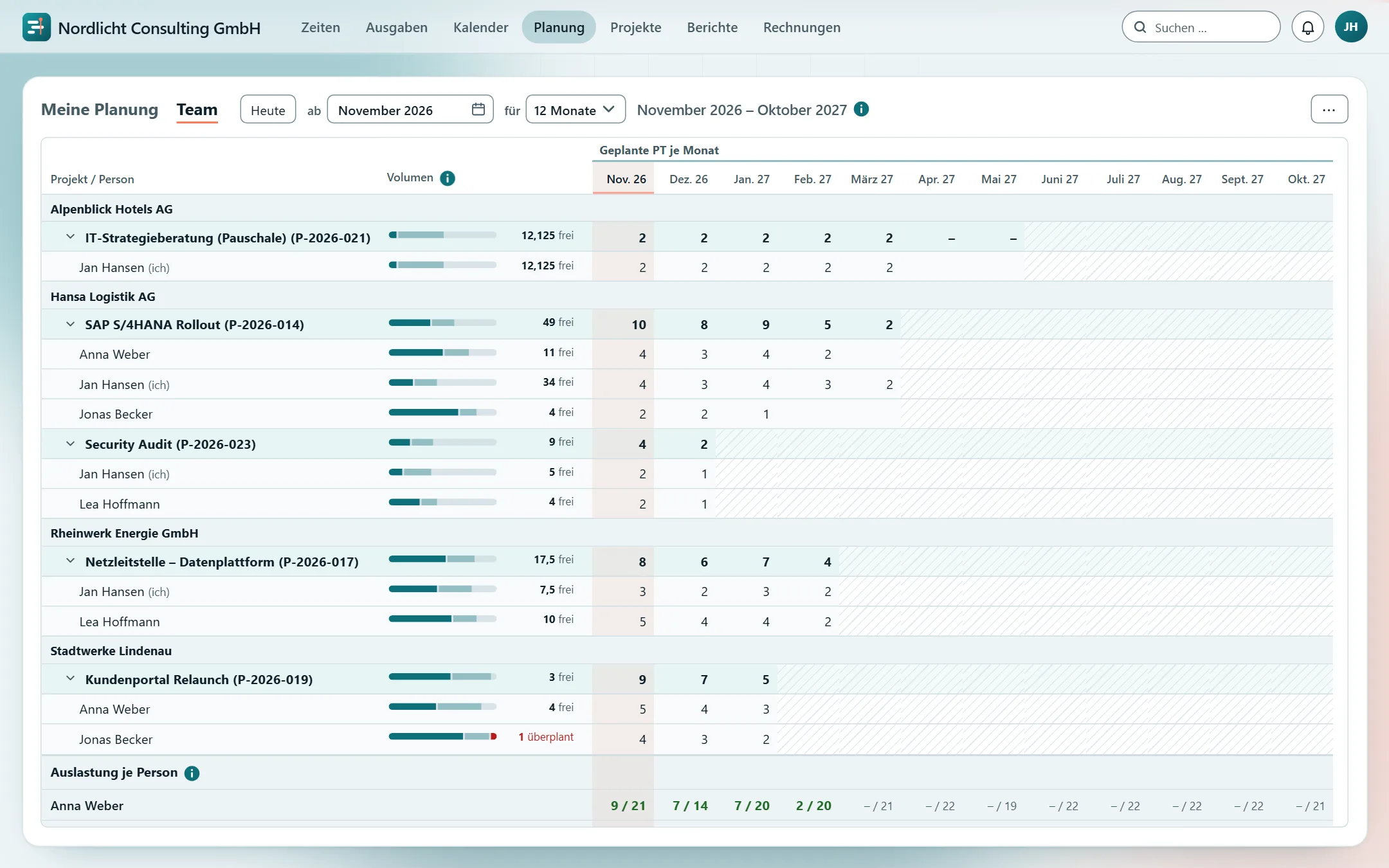
Die Arbeitstage je Monat berücksichtigen die Feiertage des Bundeslands und eingetragene Abwesenheiten automatisch. Über „⋯“ → CSV-Export lässt sich die Planung herunterladen.
Abwesenheiten und Projekttermine
- Reiter Kalender → Meine Abwesenheiten → „+ Neue Abwesenheit“: Urlaub oder Krank wählen, Von, Bis und optional eine Notiz, dann „Anlegen“. Kerbana zählt die Tage ohne Wochenenden und Feiertage deines Bundeslands. Nur hier werden Abwesenheiten gepflegt.
- Die Jahresübersicht unter Meine Abwesenheiten zeigt Anspruch, genommen, geplant und Rest; mit „Jahr“ wechselst du das Jahr. Darunter stehen die Feiertage deines Bundeslands.
- Einträge lassen sich über die Zeile bearbeiten oder löschen – Planung und Soll-Stunden passen sich sofort an.
- Unter Team sehen Projektleitungen und Administratoren, wer wann abwesend ist – ohne den Grund. Darüber stehen, getrennt unter „Projekttermine“, die Termine deiner Projekte. Der Zeitraum reicht wahlweise bis zum letzten Eintrag (Urlaub oder Projekttermin) oder 3 bis 24 Monate.
- Abwesenheiten erscheinen als Balken über die Tage, längere mit Beschriftung (z. B. „Urlaub · 5 T“). Feiertage sind schraffiert, der heutige Tag ist farbig hinterlegt.
- Ein Klick auf einen freien Tag in deiner eigenen Zeile (oben) – oder Ziehen über mehrere Tage – trägt dort direkt eine Abwesenheit ein.
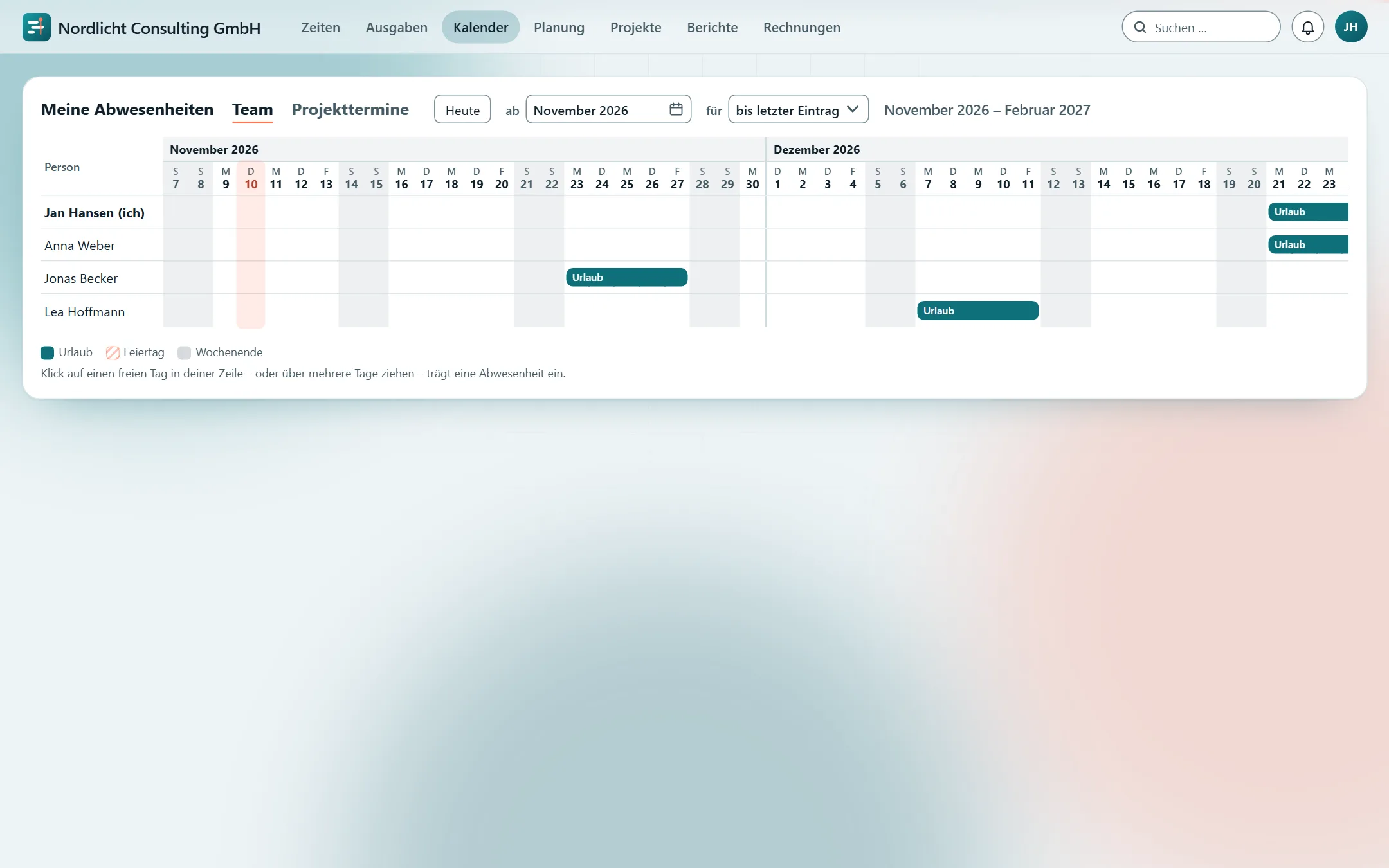
Krankheitstage zählen nicht gegen den Urlaubsanspruch. Wer den Grund nicht sehen darf, sieht im Teamkalender nur „abwesend“.
Projekttermine
- Reiter Kalender → Projekttermine → „+ Neuer Projekttermin“: Projekt, Titel (z. B. Kick-off, Workshop, Abnahme, Vor-Ort-Woche), Von und Bis sowie optional Ort und Notiz. Ein Termin gilt immer für ganze Tage.
- Alle, die am Projekt beteiligt sind – zugeordnete Mitarbeiter, die Projektleitung und Administratoren – sehen den Termin unter Projekttermine, im Team-Kalender (eine grüne Zeile je Projekt über den Personen) und in ihrem Kalender-Abo.
- Ändern und löschen dürfen ihn die Person, die ihn eingetragen hat, die Projektleitung und Administratoren. Wird ein Projekt gelöscht, verschwinden auch seine Termine.
Unter Einstellungen → Mein Konto → Kalender-Abo erhältst du einen Link für Outlook, Google oder Apple Kalender mit Urlaub, Planung, Projektterminen und Projektenden. „Neu erzeugen“ macht den alten Link ungültig.
Ausgaben mit Belegerkennung
- Reiter Ausgaben → „+ Neue Ausgabe“ → Datei wählen: PDF, Foto oder E-Rechnung (auf dem Handy auch direkt die Kamera). Der Beleg ist optional – Kilometer brauchen keinen.
- Mehrere Belege auf einmal: Mehrere Dateien wählen oder einfach auf die Seite Ausgaben ziehen. Der erste Beleg öffnet sich zum Prüfen („Beleg 1 von 5“), nach dem Speichern kommt automatisch der nächste – mit demselben Projekt. „Überspringen“ lässt einen Beleg aus.
- Kerbana liest den Beleg: E-Rechnungen exakt, PDFs über den Text, Fotos per Texterkennung im Browser. Datum, Art, Beschreibung und die Beträge je USt-Satz werden vorbelegt.
- Prüfen: Ein grüner Strich heißt „erkannt“, ein gelber Rahmen „unsicher“. Der Beleg steht groß daneben – mit Zoom und „Einpassen“.
- Mit dem Zusatzmodul KI-Belegerkennung erscheint bei Fotos und PDFs der Knopf „Mit KI auslesen“: Eine KI liest den Beleg erneut und füllt die Felder – hilfreich bei zerknitterten Kassenzetteln oder schlechten Fotos. Daneben steht, wie viele der Seiten dieses Monats schon genutzt sind. Einschalten muss ein Administrator unter Einstellungen → Module.
- Art wählen: Fahrtkosten (km), Bahn / ÖPNV, Flug, Übernachtung, Verpflegung, Bewirtung, Verpflegungspauschale oder Sonstiges. Bei Fahrtkosten nur die Kilometer eintragen – Kerbana rechnet mit der Kilometerpauschale aus den Einstellungen.
- Bewirtung (Geschäftsessen): Das Finanzamt verlangt den Anlass und die bewirteten Personen (Namen und Firma, auch die eigene Person) – beides ist Pflicht. Steuerlich sind 70 % abziehbar, die Vorsteuer voll; der DATEV-Export (Buchungsstapel für die Steuerberatung) teilt den Betrag automatisch auf.
- Verpflegungspauschale (für Dienstreisen, ohne Beleg): Abreise und Rückkehr mit Uhrzeit eintragen, dazu gestellte Mahlzeiten. Kerbana rechnet live: 14,00 € für An- und Abreisetag oder einen Tag mit mehr als 8 Stunden Abwesenheit, 28,00 € je vollem Tag; ein gestelltes Frühstück mindert um 5,60 €, ein Mittag- oder Abendessen um 11,20 €.
- Beträge: „Betrag ist brutto (wie auf dem Beleg)“ oder „netto“, dazu der USt-Satz (19 %, 7 % oder 0 %). Enthält ein Beleg mehrere Steuersätze, fügst du mit „+ Weiterer USt-Satz“ eine Zeile hinzu.
- Projekt wählen und „An den Kunden weiterberechnen“ setzen, wenn die Ausgabe auf die nächste Rechnung soll. Dann „Anlegen“.
- Gibt es am selben Tag schon eine Ausgabe mit demselben Bruttobetrag (oder denselben Beleg), fragt Kerbana vorher nach: „Möglicherweise doppelt erfasst“.
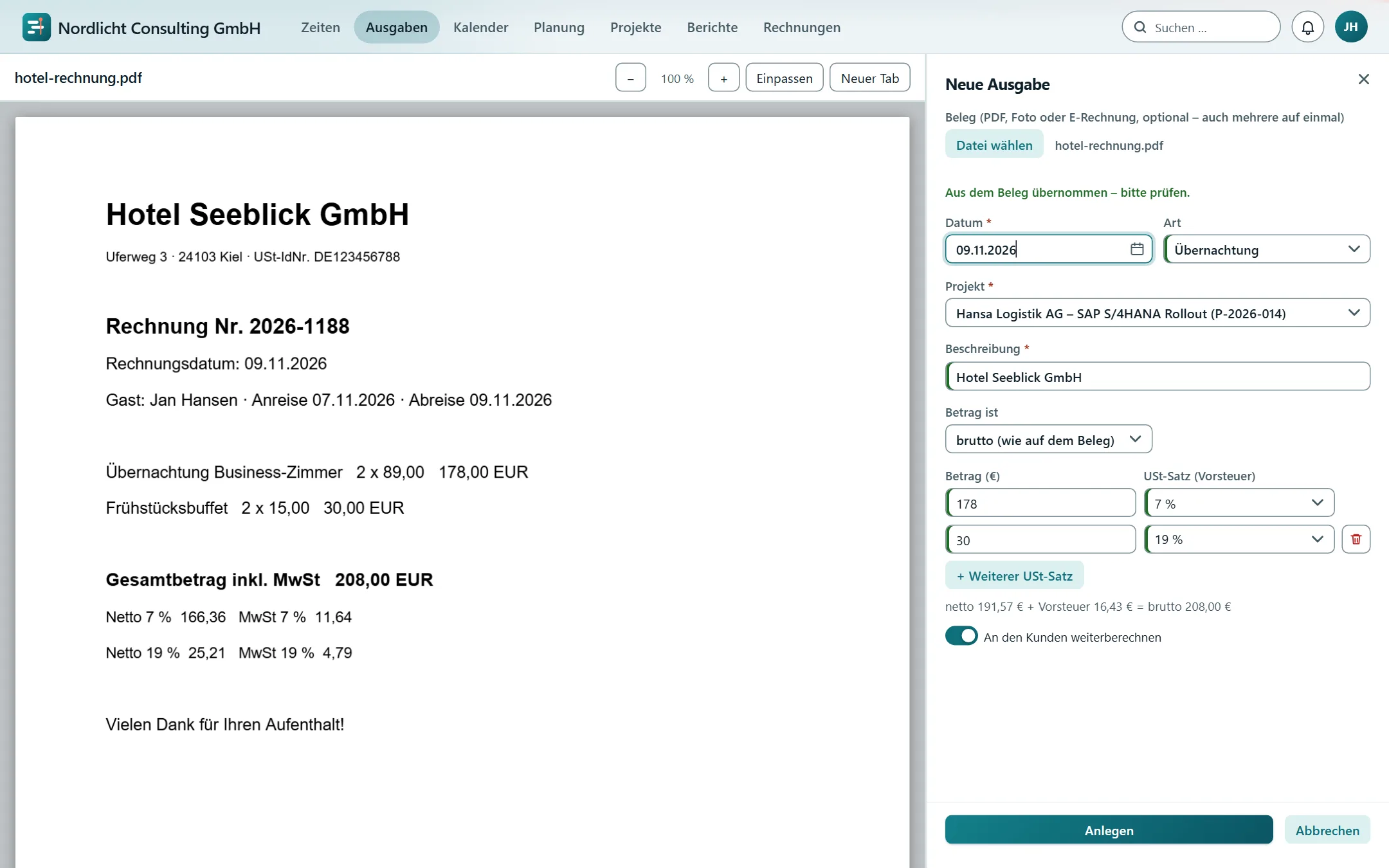
Die Liste teilt sich in Offen (noch weiterzuberechnen), Abgerechnet (steht auf einer Rechnung und ist gesperrt) und Intern (nicht weiterberechnet).
Fotos werden vor dem Speichern automatisch verkleinert. PDFs und E-Rechnungen bleiben unverändert – sie sind die Originale.
Berichte auswerten
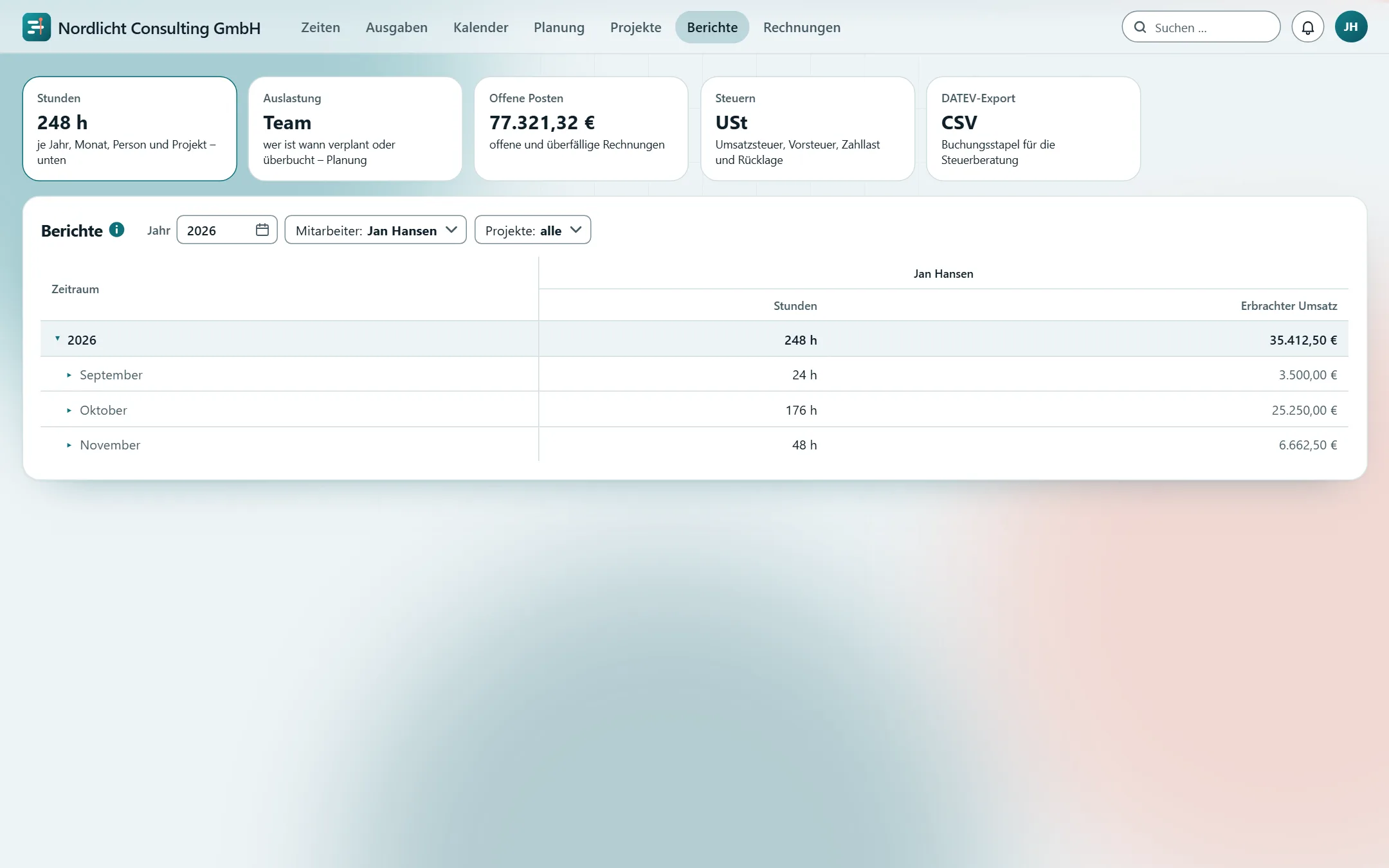
Berichte ist der Einstieg in alle Auswertungen: Oben steht je Bericht eine Kachel – Stunden (mit der Summe des Jahres), Auslastung des Teams (Planung), Offene Posten (Summe der offenen Rechnungen), Steuern und der DATEV-Export. Ein Klick führt dorthin; welche Kacheln du siehst, hängt von deinen Rollen und den gebuchten Modulen ab.
- Unter den Kacheln stehen die gebuchten Stunden je Jahr in Zeilen und je Person in Spalten.
- Ein Klick auf ein Jahr klappt die Monate auf, ein Klick auf einen Monat die Projekte.
- Oben wählst du die Mitarbeiter („Alle“ oder „Nur ich“) und die Projekte („Alle“ oder „Keine“ und dann einzelne).
Jede Person sieht ihre eigenen Stunden; Administratoren können weitere Personen hinzunehmen.
Rechnung erstellen
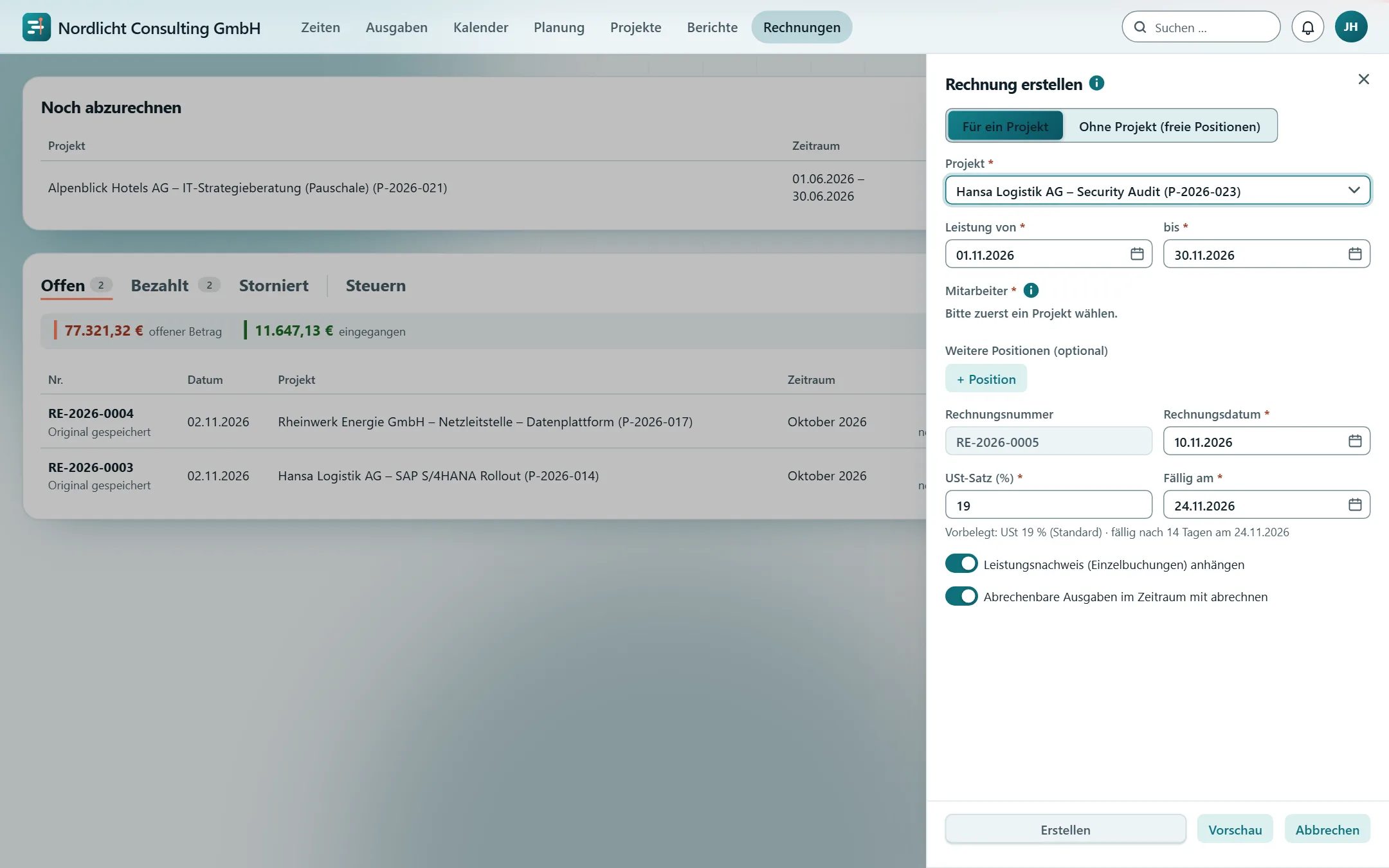
- Reiter Rechnungen: Unter Noch abzurechnen stehen Projekte mit offenen Stunden, Ausgaben oder Pauschalen – Abrechnen bereitet die Rechnung mit dem passenden Zeitraum vor.
- Oder „+ Neue Rechnung“: Projekt und Leistungszeitraum wählen (vorbelegt: der aktuelle Monat).
- Prüfen, welche Mitarbeiter und Ausgaben auf die Rechnung kommen. Bei Festpreis-Projekten trägst du den Betrag der Abschlagsrechnung ein; die Schlussrechnung verrechnet die bisherigen Abschläge.
- Rechnungsnummer (aus dem Nummernkreis), Rechnungsdatum, USt-Satz und „Fällig am“ kontrollieren.
- Vorschau zeigt einen Entwurf mit Wasserzeichen und Hinweise, z. B. auf fehlende Kunden- oder Firmendaten.
- Rechnung erstellen vergibt endgültig die Nummer und speichert das Original als PDF/A-3 (archivfähiges PDF) mit eingebetteter XRechnung (ZUGFeRD). Die enthaltenen Zeiten und Ausgaben sind ab jetzt gesperrt.
- Über „⋯“: Per E-Mail senden (Empfänger, Kopie, Betreff und Text sind aus den Einstellungen vorbelegt), XRechnung als XML herunterladen oder Zahlung erfassen.
- In der Liste steht danach „per E-Mail versendet am …“ und – sobald gemeldet – „zugestellt“. Kommt eine Rechnung oder Mahnung nicht an (z. B. Postfach existiert nicht), zeigt Kerbana das an der Rechnung, auf dem Dashboard und als Benachrichtigung (Glocke oben rechts): Adresse prüfen und erneut senden. Die Glocke meldet außerdem automatisch erstellte Rechnungen.
Rechnung ohne Projekt und freie Positionen
Oben im Formular „Ohne Projekt (freie Positionen)“ wählen: Kunde, optional Bezeichnung und Käuferreferenz, Leistungszeitraum und die Positionen mit Bezeichnung, Menge, Einheit (Stk., Std., PT, Monat, km, pauschal) und Einzelpreis netto. Auch eine Projektrechnung nimmt unter „Weitere Positionen“ zusätzliche Posten auf, etwa eine Reisepauschale. Die E-Rechnung enthält jede Position mit ihrer Einheit.
Auslandskunden und Fremdwährung
Steuerbehandlung und Währung kommen aus dem Kunden. Bei EU-Firma (Reverse Charge) und Außerhalb der EU berechnet Kerbana keine deutsche Umsatzsteuer und druckt den passenden Hinweis; die USt-IdNr. des Kunden steht auf der Rechnung. Rechnungen in Fremdwährung zeigen die Beträge in ihrer Währung; Summen, Steuern und DATEV rechnen mit dem Kurs zum Rechnungsdatum in Euro.
Die Liste teilt sich in Offen, Bezahlt und Storniert; über „⋯“ gibt es den CSV- und den DATEV-Export.
Erstellte Rechnungen lassen sich nicht ändern. Für Korrekturen „Stornieren“ – Kerbana erzeugt eine Stornorechnung, und die Zeiten und Ausgaben sind wieder frei für eine neue Rechnung.
Zahlung erfassen und mahnen
Zahlung erfassen
- Rechnung → „⋯“ → Zahlung erfassen: Datum und Betrag eintragen, optional Skonto in %.
- Die Rechnung wechselt nach Bezahlt. Bei Versteuerung nach Ist zählt sie mit dem Zahlungsdatum in der Steuer-Übersicht.
Erinnern und mahnen
- Überfällige Rechnungen zeigen nach der eingestellten Frist „Erinnerung fällig“ bzw. „Mahnung fällig“; das Dashboard weist auf überfällige Rechnungen hin. Die Frist stellst du unter Einstellungen → Rechnungen & E-Rechnung → Zahlung & Ausgaben ein.
- „⋯“ → Zahlungserinnerung, 1. Mahnung oder 2. Mahnung: Datum, neue Zahlungsfrist, Mahngebühr (vorbelegt aus den Einstellungen) und den Text des Schreibens prüfen.
- „Erstellen“ legt ein Schreiben im Briefkopf an. Auf Wunsch versendest du es per E-Mail zusammen mit der Rechnung.
Jede Stufe wird an der Rechnung vermerkt. So siehst du jederzeit, wann zuletzt erinnert oder gemahnt wurde.
Steuern und DATEV-Export
Steuer-Übersicht
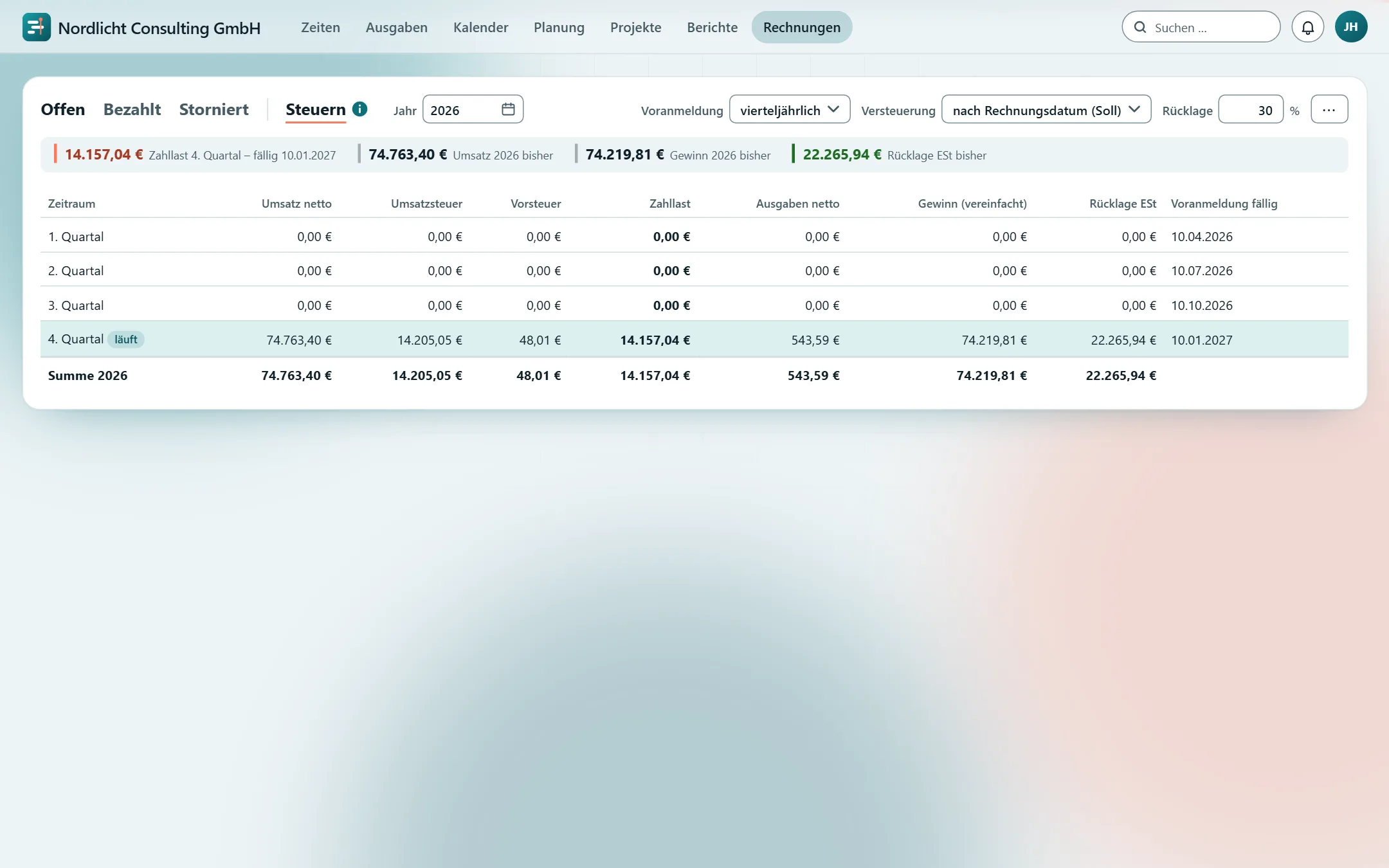
- Rechnungen → Steuern (oder die Kachel Steuern unter Berichte): Jahr wählen, Voranmeldung monatlich oder vierteljährlich, Versteuerung nach Rechnungsdatum (Soll) oder nach Zahlungseingang (Ist) und den Prozentsatz der Rücklage.
- Je Zeitraum stehen Umsatz, Umsatzsteuer, Vorsteuer aus den Ausgaben, Zahllast, Gewinn und die empfohlene Rücklage für die Einkommensteuer – mit Fälligkeit der Voranmeldung.
- Die Standardwerte legst du unter Einstellungen → Steuern fest. Über „⋯“ → CSV-Export lädst du die Übersicht herunter.
DATEV-Export
- Einmalig unter Einstellungen → DATEV: Berater- und Mandantennummer, Beginn des Wirtschaftsjahres, Kontenrahmen (SKR03 oder SKR04), Sachkontenlänge und die Konten für Erlöse und Ausgabearten eintragen.
- Rechnungen oder Steuern → „⋯“ → DATEV-Export: Zeitraum wählen (vorbelegt: der Vormonat) und „Herunterladen“.
- Den Buchungsstapel an deine Steuerberatung weitergeben oder direkt in DATEV einlesen.
Die Steuer-Übersicht dient der Orientierung und ersetzt keine Steuerberatung. Stimm die Kontierung einmal mit deiner Steuerberatung ab – mit der Rolle Steuerberatung kann sie auch selbst lesend zugreifen.
Zwei-Faktor-Anmeldung
- Einstellungen → Mein Konto → Anmeldung & Sicherheit → „Zwei-Faktor-Anmeldung einrichten“.
- Den QR-Code mit einer Authenticator-App scannen (z. B. Microsoft oder Google Authenticator) – oder den angezeigten Schlüssel mit „Kopieren“ übernehmen bzw. auf dem Handy den Link öffnen.
- Den 6-stelligen Code aus der App eingeben und „Einschalten“.
- Die 10 Wiederherstellungscodes sicher aufbewahren, z. B. im Passwort-Manager – jeder ersetzt einmal den App-Code.
Ab jetzt fragt Kerbana bei jeder Anmeldung nach dem Code aus der App. Im selben Bereich änderst du auch dein Passwort (mindestens 10 Zeichen).
Für Administratoren ist die Zwei-Faktor-Anmeldung Pflicht: Wer Administrator ist und sich mit Passwort anmeldet, richtet sie direkt nach der Anmeldung ein, bevor Kerbana startet – und kann sie danach nicht mehr ausschalten. So sind Rechnungen, Kundendaten und Firmeneinstellungen auch bei einem verlorenen Passwort geschützt. Bei der Anmeldung mit Microsoft fragt Kerbana danach nur dann noch einen Code ab, wenn Microsoft die Mehr-Faktor-Anmeldung nicht nachweist und eure Firma nicht angegeben hat, dass euer Verzeichnis sie erzwingt.
Passkeys – Anmeldung per Fingerabdruck oder Gesicht
Ein Passkey ersetzt Passwort und Code: Du meldest dich mit Fingerabdruck, Gesichtserkennung oder der PIN deines Geräts an (Windows Hello, Face ID, Touch ID, Android). Er funktioniert nur auf der echten Kerbana-Seite – gefälschte Anmeldeseiten gehen damit ins Leere.
- Einstellungen → Mein Konto → Anmeldung & Sicherheit → Passkeys: optional einen Namen eingeben (z. B. „Laptop“) und „Passkey hinzufügen“.
- Die Abfrage deines Geräts bestätigen – fertig.
- Bei der nächsten Anmeldung „Mit Passkey anmelden“ wählen. Nach der Eingabe des Passworts kannst du einen Passkey auch statt des App-Codes als zweiten Faktor nutzen.
Ein Passkey gilt als zweiter Faktor – auch die Pflicht für Administratoren ist damit erfüllt. Kerbana speichert nur einen öffentlichen Schlüssel, nie deinen Fingerabdruck oder dein Gesicht; die bleiben auf deinem Gerät. Nicht mehr genutzte Passkeys entfernst du in derselben Liste.
Passwort vergessen und Microsoft-Anmeldung
Auf der Anmeldeseite schickt „Passwort vergessen?“ einen Link zum Festlegen eines neuen Passworts. Ist für deine Firma die Anmeldung mit Microsoft eingerichtet, meldest du dich mit „Mit Microsoft anmelden“ und deinem Firmenkonto an.
Einrichten (Administratoren): Einstellungen → Firma → Microsoft-Anmeldung: die Mandanten-ID (Tenant-ID) eures Microsoft-Verzeichnisses eintragen – zu finden im Microsoft Entra Admin Center unter „Übersicht“. Danach können sich alle Mitarbeiter, die in Kerbana mit derselben E-Mail-Adresse angelegt sind, mit Microsoft anmelden; Konten aus anderen Verzeichnissen nicht. Beim ersten Mal stimmt ein Administrator eures Verzeichnisses der App „Kerbana“ zu. Erzwingt euer Verzeichnis die Mehr-Faktor-Anmeldung (bedingter Zugriff), könnt ihr das dort ankreuzen.
Handy verloren? Melde dich mit einem Wiederherstellungscode an, oder ein Administrator setzt die Zwei-Faktor-Anmeldung in der Mitarbeiterliste zurück (das entfernt auch die Passkeys).
Daten exportieren
Alle Daten der Firma (Administratoren)
- Einstellungen → Datenschutz → „Alle Daten der Firma exportieren“.
- Kerbana erstellt eine ZIP-Datei mit allen Rechnungen im Original (PDF/A-3 mit eingebetteter E-Rechnung) und als XRechnung, allen Mahnungen und Belegen im Original, allen Zeiten, Projekten, Kunden, Ausgaben und dem Änderungsprotokoll – vollständig und zum Öffnen in Excel als CSV.
- Die Datei pruefsummen.sha256 enthält eine Prüfsumme jeder Datei; damit lässt sich jederzeit belegen, dass nichts verändert wurde. LIESMICH.txt erklärt den Inhalt.
Rechnungen, Belege und Buchungsunterlagen musst du aufbewahren (u. a. § 147 AO, § 14b UStG, GoBD) – diese Pflicht liegt bei deiner Firma. Bewahre den Export unverändert auf, z. B. in deinem Archiv, und exportiere spätestens vor dem Ende deines Abos.
Weitere Exporte
- Meine Daten (DSGVO): Einstellungen → Mein Konto → Meine Daten → „Meine Daten exportieren“ lädt alles herunter, was Kerbana über dich speichert. Administratoren laden die Daten einer Person in der Mitarbeiterliste über „⋯“.
- CSV: Zeiten, Planung, Rechnungen, Ausgaben und Steuern über „⋯“ → CSV-Export in der jeweiligen Ansicht.
- Einzelne Rechnungen: Original-PDF und XRechnung über „⋯“ an der Rechnung.
- Buchhaltung: der DATEV-Export für deine Steuerberatung.
Verlauf und GoBD
Kerbana protokolliert Änderungen an Zeiten, Projekten, Kunden, Ausgaben, Rechnungen und Einstellungen: wer hat wann was geändert, mit altem und neuem Wert.
- Verlauf ansehen (Administratoren, Buchhaltung): „⋯“ → Verlauf an einem Eintrag oder der Knopf „Verlauf“ oben im Formular.
- Rechnungen sind unveränderbar: Nach „Erstellen“ wird das Original-PDF mit Prüfsumme (fälschungssicher) gespeichert; ändern oder löschen geht nicht. Korrekturen laufen über eine Stornorechnung.
- Abgerechnete Zeiten und Ausgaben sind gesperrt.
- Aufbewahrung des Protokolls: Einstellungen → Datenschutz. Einträge zu Rechnungen und Änderungen der Einstellungen bleiben mindestens 10 Jahre erhalten, auch wenn ein kürzerer Zeitraum eingestellt ist.
Kerbana unterstützt dich bei den GoBD (Unveränderbarkeit, Nachvollziehbarkeit, maschinelle Auswertbarkeit). Die Verfahrensdokumentation und die Aufbewahrung deiner Unterlagen bleiben Aufgabe deiner Firma – dafür gibt es den Export aller Daten.
Abo, Kündigung und Löschung
Abo verwalten (Administratoren)
- Einstellungen → Abo: Status, gebuchte Module, Zahl der Mitarbeiter und der monatliche Preis.
- Module oder Komplett-Paket wählen und „Änderung übernehmen“ – Stripe rechnet anteilig ab.
- „Zahlungsdaten, Rechnungen & Kündigung“ öffnet das Kundenportal von Stripe: Zahlungsart ändern, Rechnungen herunterladen, kündigen.
Ein Hinweis oben in Kerbana zeigt das Ende der Testphase, eine fehlgeschlagene Zahlung (mit Nachfrist) oder dass Kerbana nur noch lesbar ist.
Nach der Kündigung
- Zum Ende des Abrechnungsmonats endet das Abo. Kerbana bleibt dann 30 Tage lesbar – ändern lässt sich nichts mehr, exportieren schon.
- Die Administratoren erhalten sofort eine E-Mail mit dem Löschdatum und 7 Tage vorher eine Erinnerung.
- Lade vorher den Export aller Daten der Firma herunter.
- Danach werden alle Daten der Firma gelöscht, auch Konten, die zu keiner anderen Firma gehören.
Gelöschte Daten lassen sich nicht wiederherstellen. Die Aufbewahrung von Rechnungen und Belegen (§ 147 AO, § 14b UStG) liegt bei deiner Firma – sichere den Export rechtzeitig. Du willst weitermachen? Unter Einstellungen → Abo kannst du jederzeit wieder ein Abo abschließen.
Als App installieren
- iPhone und iPad: Kerbana in Safari öffnen → Teilen → „Zum Home-Bildschirm“.
- Android: Kerbana in Chrome öffnen → Menü (⋮) → „App installieren“ bzw. „Zum Startbildschirm hinzufügen“.
- PC: In Edge oder Chrome das Symbol „App installieren“ in der Adresszeile wählen.
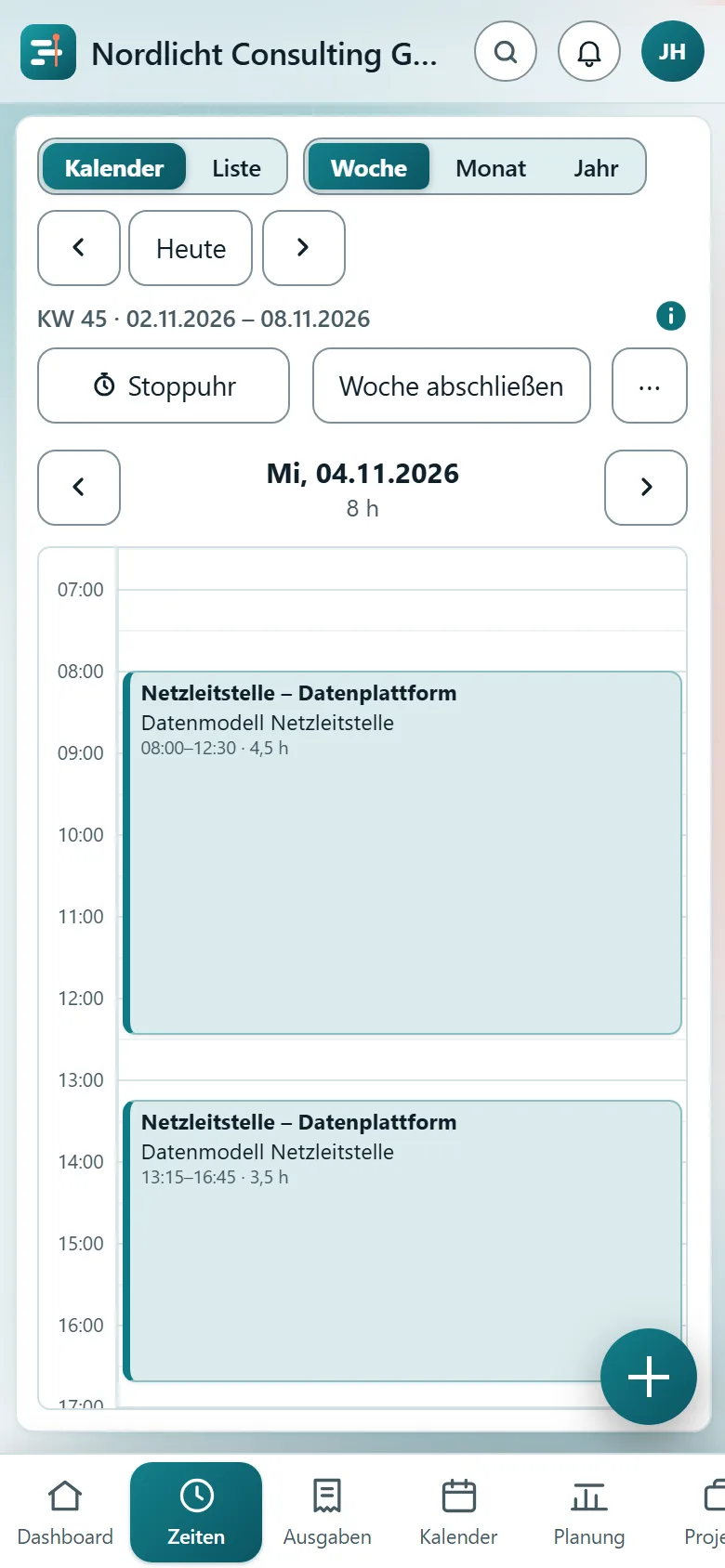
Die App öffnet sich in einem eigenen Fenster ohne Adresszeile und startet wie jedes andere Programm. Auf dem Handy liegt die Navigation als Leiste unten – zur Seite wischen zeigt alle Bereiche. Die Zeiterfassung zeigt dort einen Tag – Wischen wechselt den Tag, der runde „+“-Knopf unten rechts legt einen Eintrag an; in der Liste trägst du leere Zeilen mit einem Tipp auf 1, 2, 4 oder 8 Stunden ein. Listen wie Rechnungen, Ausgaben oder Mitarbeiter erscheinen als Karten statt als breite Tabelle und zeigen nur die wichtigsten Spalten.
Damit das Handy übersichtlich bleibt, zeigen Formulare zuerst nur die nötigen Felder – den Rest öffnet Weitere Angaben. Kennzahlen stehen in einer Reihe zum Wischen, die Suche öffnet sich über die Lupe, und das Dashboard zeigt die wichtigsten Karten offen, die übrigen klappst du mit einem Tipp auf die Überschrift auf (Kerbana merkt sich das).
Auf dem Gerät werden nur Programmdateien zwischengespeichert, nie deine Daten. Updates kommen automatisch.
Weniger Verwaltung. Mehr abrechenbare Zeit.
Teste Kerbana mit allen Modulen – in Minuten eingerichtet, ohne Installation, monatlich kündbar.